Especialista en Visualización de Datos: Domina Tableau y Narración Visual
Guía práctica para crear paneles que convierten datos en decisiones y generan impacto en organizaciones hispanas.
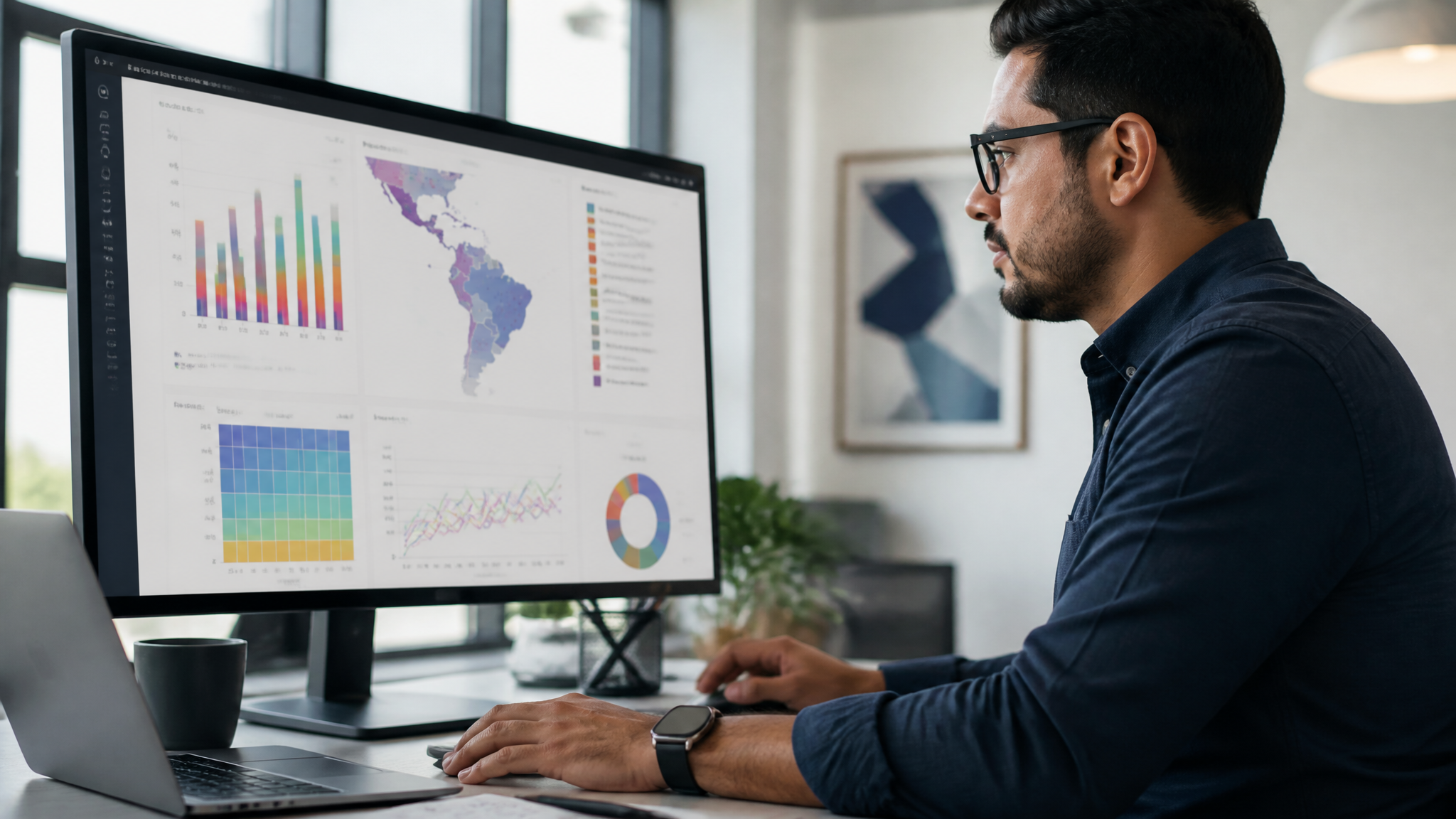
Por Jose Luis Rueda · 11 min lectura · 2026-07-17
Los datos crudos no mueven a la acción. Una tabla interminable de números puede esconder oportunidades millonarias, pero solo las verá quien sepa traducirlas a imágenes. Ahí entra el especialista en visualización de datos, un perfil que combina análisis técnico, diseño de información y psicología cognitiva para construir puentes entre los datos y las decisiones de negocio.
Tableau se ha convertido en el estándar de facto para esta tarea. Su capacidad para crear dashboards interactivos sin escribir código lo pone en manos de profesionales de marketing, finanzas, logística o recursos humanos. Pero dominar la herramienta es solo la mitad del camino. La otra mitad, la que separa un panel funcional de uno que impulsa cambios reales, está en la narrativa visual y en un proceso de diseño centrado en el usuario.
En este artículo desglosamos el rol del especialista, el paso a paso para construir un dashboard interactivo en Tableau desde cero, los errores que hunden un proyecto y, al final, cómo herramientas como HolaGPT están acelerando la formación de expertos en visualización en el mundo hispano.
El rol del especialista en visualización de datos
Un especialista en visualización de datos no es un diseñador gráfico que sabe usar Tableau. Es un traductor de complejidad. Su trabajo empieza mucho antes de abrir el software: entrevistas con stakeholders, análisis de fuentes, definición de métricas clave y preguntas de negocio. Solo después diseña la experiencia visual.
Este perfil maneja tres capas de conocimiento. La primera es la técnica: conexiones a bases de datos, limpieza de datos, cálculos LOD en Tableau, parámetros, conjuntos y acciones. La segunda es el diseño de información: teoría del color, principios de Gestalt, jerarquía visual, tipografía y accesibilidad. La tercera, quizá la más crítica, es la narración. Un buen dashboard cuenta una historia con inicio, desarrollo y cierre. Responde la pregunta central del usuario y lo guía hacia una conclusión o acción.
En el mercado hispano, este rol aparece con títulos como Analista de Business Intelligence, Data Storyteller o Consultor de Tableau. Las habilidades se solapan, pero el especialista se distingue por su obsesión con la usabilidad: cada filtro, cada tooltip y cada color tienen una razón de ser. No decora datos; los organiza para reducir la carga cognitiva.
¿Por qué Tableau es la herramienta estrella?
Tableau Desktop y Tableau Public dominan el cuadrante de Gartner para plataformas de analítica desde hace una década. Su motor de datos en memoria, VizQL, permite explorar millones de registros con arrastrar y soltar. No requiere programación, pero ofrece un lenguaje de expresiones potente para métricas complejas.
Pero la verdadera ventaja de Tableau es su comunidad. Hay miles de dashboards públicos, tutoriales, plantillas y un marketplace de extensiones. Para un profesional hispanohablante, esto significa acceso a casos de uso de todo el mundo y la posibilidad de aprender de los mejores sin costo inicial. Tableau Public es gratuito y también una vitrina de portafolio.
Otra razón de peso es su integración con fuentes de datos: hojas de cálculo, SQL Server, Salesforce, Google Analytics, APIs y cientos más. Esto convierte a Tableau en el pegamento que une silos de información en una pyme o en una multinacional. Un especialista puede construir un ecosistema de paneles que se actualizan en tiempo real y que equipos no técnicos pueden consumir desde el navegador o el móvil.
Construcción de un dashboard interactivo desde cero
Crear un panel desde cero puede ser abrumador si no tienes un método. Aquí desglosamos el proceso en cinco pasos que aplican tanto para un informe de ventas como para un tablero de indicadores de recursos humanos. Cada paso incluye preguntas clave que un especialista debe hacerse antes de tocar el software, en sintonía con el enfoque de un experto que busca entender el contexto antes de ejecutar.
Paso 1: Definir el propósito y la audiencia
Antes de conectar un solo archivo, debes tener claro qué decisión debe tomar el usuario al ver el dashboard. No es lo mismo un CEO que necesita ver la salud general del negocio en 30 segundos que un analista de marketing que quiere segmentar campañas. Pregúntate: ¿quién lo verá?, ¿cada cuánto?, ¿cuál es la pregunta principal que debe responder?, ¿qué acción esperamos que ejecute? Esta fase define el layout, el nivel de detalle y los filtros.
Una técnica útil es redactar una frase objetivo: 'El panel ayudará a [audiencia] a [verbo de acción] mediante [métrica principal] para [resultado de negocio]'. Por ejemplo: 'El panel ayudará a los gerentes regionales de ventas a identificar productos con margen decreciente mediante un mapa de calor mensual para activar promociones focalizadas'. Anótala en un post-it y pégala en tu monitor. Todo lo que no sirva a esa frase, va afuera.
Paso 2: Preparar y conectar los datos
Aquí viene la verdad oculta del oficio: el 70% del tiempo lo invertirás en limpiar y modelar datos. Tableau facilita uniones y mezclas, pero necesitas datos consistentes. Evalúa la granularidad, los nulos, las fechas estandarizadas. Si el dashboard combina ventas, inventario y tráfico web, define las claves de cruce.
En Tableau, usa la capa de conexiones físicas o Tableau Prep para unir tablas, pivotar columnas o crear campos calculados básicos. Un consejo práctico: extrae los datos a un archivo Hyper local si trabajas con fuentes lentas. Mejora la velocidad de renderizado sin sacrificar la interactividad. Valida siempre un puñado de registros contra la fuente original para evitar sorpresas en producción.
Paso 3: Seleccionar las visualizaciones correctas
El catálogo de gráficos de Tableau es amplio: barras, líneas, mapas, dispersión, cajas, mapas de árbol, histogramas. La elección depende del tipo de dato y del mensaje. Los gráficos de barras comparan categorías. Las líneas muestran evolución temporal. Los mapas de calor revelan patrones de concentración. Los scatter plots exponen correlaciones y outliers.
Un error típico del principiante es abusar de gráficos de pastel o velocímetros. El pastel solo funciona con pocas categorías y para proporciones muy distintas. El velocímetro consume espacio valioso. Mejor usa un bullet chart o un indicador simple. La regla de oro: cada visual debe poder interpretarse en menos de 10 segundos. Si necesita un párrafo explicativo, replantéala.
Paso 4: Diseñar la interacción y el flujo de la historia
La interactividad es lo que separa un dashboard de Tableau de un PDF. Usa acciones de filtro, resaltado y parámetros para que el usuario explore sus propias preguntas. Por ejemplo, clicar un país en un mapa puede filtrar la tabla de productos y actualizar un KPI de total de ventas. Eso se logra con acciones de dashboard en Tableau, casi sin código.
Pero no satures de filtros. Diseña una jerarquía de navegación: un resumen ejecutivo arriba a la izquierda, filtros globales en la parte superior o lateral derecho, y detalles bajo demanda. Muchos especialistas estructuran el dashboard como un story point: una portada con la gran conclusión, luego las evidencias, y al final un espacio para profundizar. Incluye leyendas solo si no se explican solas. Los tooltips son tus aliados: mete mini gráficos o explicaciones sin ocupar espacio en el lienzo.
Paso 5: Publicar y compartir el panel
Tableau Server, Tableau Cloud o Tableau Public son los destinos finales. Define permisos, refrescos programados y alertas si la fuente lo permite. Prueba el dashboard en móvil: Tableau Mobile redimensiona, pero tú debes elegir qué se oculta y qué se muestra en pantallas pequeñas. Añade un botón de 'restablecer' para que el usuario vuelva al estado inicial después de experimentar.
El lanzamiento no es el final. Un especialista observa la telemetría: ¿qué filtros usan más? ¿Qué pestañas no visitan? Eso informa mejoras. Programa revisiones trimestrales con los usuarios clave y actualiza las fuentes o los cálculos según cambien las reglas de negocio.
Errores comunes al crear paneles interactivos
El error más frecuente es empezar por la herramienta y no por la pregunta de negocio. Otro es la sobrecarga visual: demasiados colores, gráficos innecesarios y texto que distrae. El ojo humano solo puede procesar unos pocos elementos a la vez; si todo grita, nada se escucha.
Ignorar la accesibilidad también es muy común. No usar paletas aptas para daltónicos, fuentes muy pequeñas o contraste bajo excluye a un porcentaje notable de usuarios. Tableau tiene paletas adaptadas que resuelven esto con un par de clics.
Un fallo técnico recurrente en principiantes es no usar extractos y saturar la base de datos con consultas en vivo, causando lentitud. Tampoco documentan los campos calculados ni mantienen un diccionario de métricas. Eso vuelve el panel insostenible cuando la persona que lo creó deja el equipo.
En la dimensión narrativa, muchos paneles son solo colecciones de gráficos mudos. Falta la voz del especialista: un comentario contextual en un tooltip, una llamada a la acción, una anotación en el eje que explique un pico inesperado. Eso marca la diferencia entre un tablero bonito y uno que genera decisiones.
Cómo HolaGPT puede acelerar tu curva de aprendizaje
Si estás migrando de Excel a Tableau o asumes tu primer proyecto serio de visualización, el camino de prueba y error puede ser largo. Aquí es donde un asistente de inteligencia artificial como HolaGPT se convierte en un compañero de entrenamiento. Puedes simular el diálogo con un especialista en visualización que te guía con preguntas inteligentes: ¿ya definiste la métrica core? ¿probaste un treemap para esa jerarquía? ¿cómo manejarás los valores negativos?
HolaGPT entiende el contexto de negocios hispanos y habla tu idioma. En lugar de tutoriales genéricos, puedes describir tu conjunto de datos y recibir sugerencias concretas sobre qué gráficos explorar, cómo estructurar los parámetros o qué fórmulas LOD aplicar. Es como tener un consultor disponible 24/7 que te obliga a refinar tu razonamiento antes de ponerte a arrastrar píldoras en Tableau.
Además, HolaGPT puede ayudarte a traducir requerimientos de negocio en especificaciones técnicas. Por ejemplo: 'Quiero un panel que muestre la evolución de la satisfacción del cliente por región, y que al seleccionar una región me detalle los comentarios negativos'. La IA te sugerirá un diseño de dashboard, las fuentes necesarias y cómo parametrizar los filtros. Esto acorta drásticamente la fase de diseño y eleva la calidad del producto final.
Caso práctico: transformando datos de ventas en decisiones estratégicas
Imagina una cadena de tiendas de moda con 50 sucursales en México. El director comercial recibe cada lunes una hoja de Excel de 12 pestañas. Nadie la lee a fondo. El especialista en visualización entra y aplica el método:
Primero, entrevista al director: su pregunta real es '¿qué tiendas necesitan una intervención urgente esta semana?'. Se acuerda que la métrica proxy será el margen bruto comparado con el mismo mes del año anterior. Segundo, conecta los archivos de ventas e inventario en Tableau, crea un extracto y limpia nombres de productos inconsistentes. Tercero, diseña un dashboard con un mapa geográfico coloreado por variación de margen, una tabla con las 5 tiendas de peor desempeño y un gráfico de dispersión de margen vs. rotación de inventario.
Cuarto, aplica acciones para que al clicar una tienda en el mapa, la tabla filtre los productos problemáticos de esa sucursal, y el scatter resalte la posición de esa tienda respecto al promedio. Añade tooltips con el nombre del gerente y el número de teléfono para que el director pueda actuar de inmediato. Quinto, publica el dashboard en Tableau Cloud con actualización automática cada lunes a las 7 am.
El resultado: el director pasa de leer 12 pestañas a dedicar 10 minutos al panel y 2 horas a llamar a 3 gerentes para coordinar promociones. Las ventas en las tiendas intervenidas mejoran un 8% en un trimestre. Este es el poder de un dashboard bien pensado y ejecutado por un especialista que entiende el negocio y la herramienta.