Cómo Combinar Imágenes con Código: Guía Práctica para Desarrolladores
Automatiza la fusión y el procesamiento de imágenes con scripts eficientes
Por Jose Luis Rueda · 14 min lectura · 2026-07-16
Combinar imágenes con código ahorra horas de edición manual. Ya sea para generar banners dinámicos, crear collages automatizados o preparar datasets de machine learning, los desarrolladores necesitan herramientas programáticas. Olvida Photoshop. Una docena de líneas de Python bastan para superponer, fusionar o concatenar cualquier cantidad de imágenes.
Esta guía cubre las técnicas fundamentales y avanzadas. Exploraremos bibliotecas como Pillow y OpenCV, con ejemplos que puedes copiar y adaptar hoy mismo. También verás cómo integrar asistentes de IA para acelerar la generación de código base.
¿Por qué combinar imágenes con código?
Los emprendedores digitales necesitan automatización. Un ecommerce con miles de productos no puede depender de un diseñador para cada banner promocional. Un sistema de vigilancia que procesa cientos de cámaras tampoco. Al programar la combinación de imágenes logras consistencia visual, procesamiento por lotes y ahorro de recursos.
Además, controlas cada píxel. Ajustas transparencia, posición exacta y formato de salida sin interfaces intermedias. El código se integra en pipelines de CI/CD, backends web o aplicaciones móviles. Con un script bien escrito, la fusión de imágenes se convierte en una pieza más de tu infraestructura.
Preparación del entorno
Necesitas Python 3.8 o superior y dos bibliotecas principales. Instálalas con pip:
pip install Pillow opencv-python numpyPillow maneja formatos tradicionales (JPEG, PNG, GIF). OpenCV ofrece procesamiento avanzado y excelente rendimiento para operaciones por lotes. NumPy permite manipular matrices de píxeles cuando requieras control fino.
Crea un directorio de trabajo y coloca algunas imágenes de prueba. Usa nombres descriptivos como 'fondo.jpg' y 'logo.png' para seguir los ejemplos.
Técnica 1: Superposición simple con Pillow
Superponer un logo sobre un fondo es la tarea más común. Pillow lo resuelve con el método paste() y una máscara de transparencia.
from PIL import Image

fondo = Image.open('fondo.jpg').convert('RGBA')
logo = Image.open('logo.png').convert('RGBA')

# Redimensionar el logo si es necesario
logo = logo.resize((200, 100))

# Posición: esquina superior izquierda
posicion = (50, 50)

# Pegar usando la misma imagen como máscara
fondo.paste(logo, posicion, logo)
fondo.save('resultado_superposicion.png')
La clave está en el tercer parámetro de paste(). Al pasar la misma imagen como máscara, los canales alfa se respetan. El logo conserva sombras, bordes suaves y transparencias parciales.
Para imágenes sin canal alfa, crea una máscara binaria manualmente o usa un umbral de color.
Técnica 2: Fusión con transparencia gradual
A veces necesitas mezclar dos imágenes completas. Como un fotomontaje con opacidad controlada. OpenCV ofrece addWeighted() para este propósito.
import cv2

img1 = cv2.imread('foto1.jpg')
img2 = cv2.imread('foto2.jpg')

# Redimensionar al mismo tamaño
img2 = cv2.resize(img2, (img1.shape[1], img1.shape[0]))

# Mezcla: 70% de la primera, 30% de la segunda
alpha = 0.7
beta = 0.3
gamma = 0  # brillo adicional

fusion = cv2.addWeighted(img1, alpha, img2, beta, gamma)
cv2.imwrite('fusion_opencv.jpg', fusion)
El parámetro gamma agrega un valor constante a todos los píxeles. Ideal para aclarar u oscurecer la imagen resultante sin afectar la proporción de mezcla.
Si requieres transiciones personalizadas (como degradados de opacidad), puedes generar una máscara con NumPy y aplicarla pixel por pixel.
Técnica 3: Collage en cuadrícula
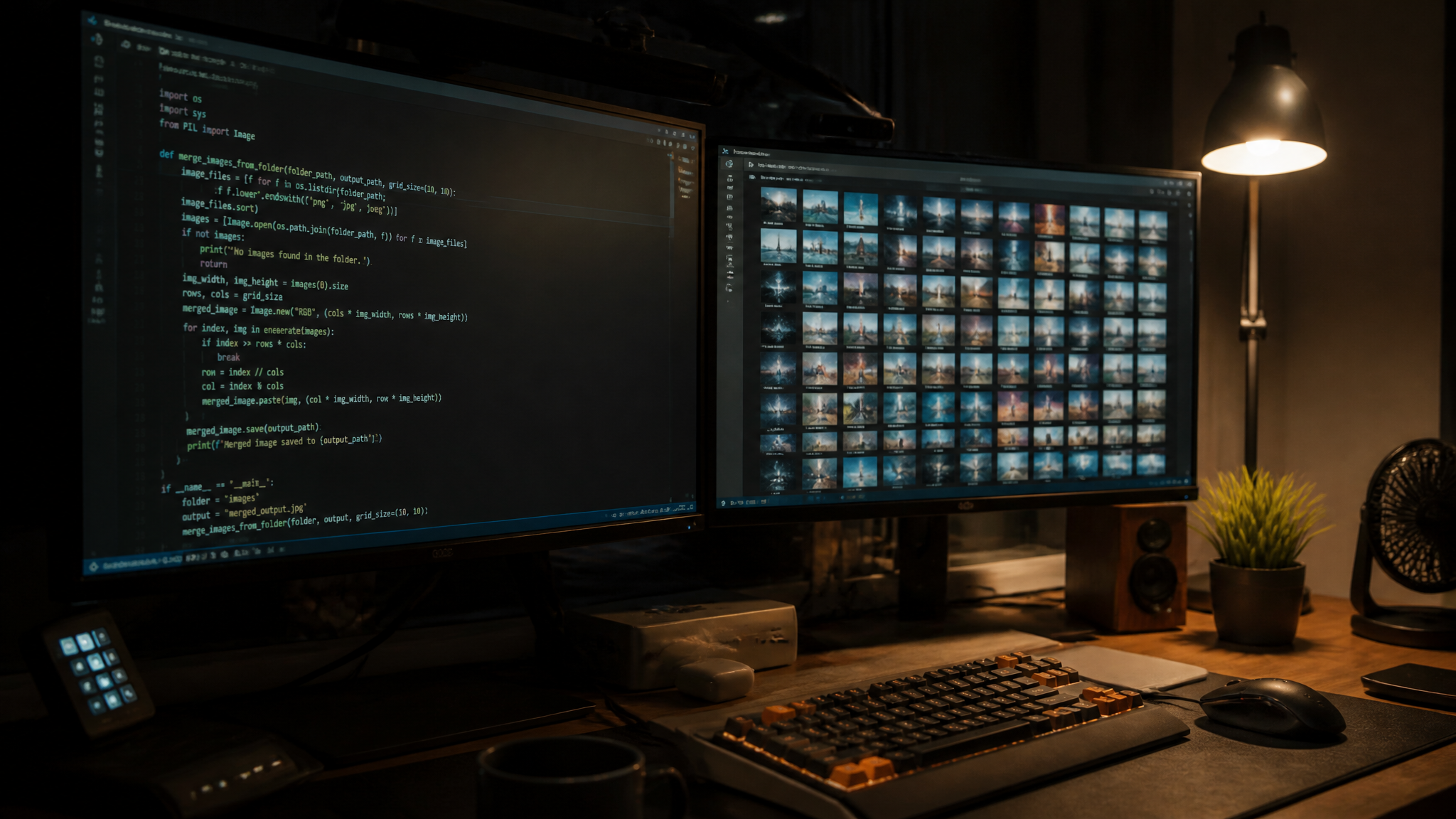
Para portfolios, informes o miniaturas, un collage de imágenes uniformes es recurrente. Pillow permite crearlos en pocas líneas.
from PIL import Image
import os

def crear_collage(carpeta, columnas, ancho_celda, alto_celda):
    imagenes = [Image.open(os.path.join(carpeta, f)) for f in os.listdir(carpeta) if f.endswith(('.jpg','.png'))]

    # Redimensionar todas las imágenes
    miniaturas = [img.resize((ancho_celda, alto_celda)) for img in imagenes]

    filas = -(-len(miniaturas) // columnas)  # división con redondeo hacia arriba
    collage = Image.new('RGB', (ancho_celda * columnas, alto_celda * filas), 'white')

    for idx, img in enumerate(miniaturas):
        x = (idx % columnas) * ancho_celda
        y = (idx // columnas) * alto_celda
        collage.paste(img, (x, y))

    return collage

collage = crear_collage('./fotos/', columnas=4, ancho_celda=300, alto_celda=200)
collage.save('collage_grid.jpg')
Esta función recorre una carpeta, redimensiona y posiciona cada imagen. El cálculo de filas usa el truco de división con complemento a la ceja para asegurar que todas las imágenes quepan.
Adapta el color de fondo y los márgenes según tu diseño. Para collages más orgánicos, usa posiciones aleatorias o empaquetado con bibliotecas especializadas.
Técnica 4: Combinación con máscaras complejas
En proyectos de segmentación o edición avanzada, necesitas recortes con formas irregulares. OpenCV trabaja con máscaras binarias o en escala de grises.
import cv2
import numpy as np

fondo = cv2.imread('paisaje.jpg')
objeto = cv2.imread('auto.png', cv2.IMREAD_UNCHANGED)  # con canal alfa

if objeto.shape[2] == 4:
    bgr = objeto[:,:,:3]
    alfa = objeto[:,:,3]

    # Crear máscara binaria
    _, mascara = cv2.threshold(alfa, 10, 255, cv2.THRESH_BINARY)

    # Región de interés en el fondo
    x, y = 100, 80
    h, w = bgr.shape[:2]
    roi = fondo[y:y+h, x:x+w]

    # Combinar usando la máscara
    roi[mascara == 255] = bgr[mascara == 255]
    fondo[y:y+h, x:x+w] = roi

    cv2.imwrite('resultado_mascara.jpg', fondo)
El código extrae el canal alfa, lo transforma en máscara y reemplaza píxeles en la región de interés. Solo el objeto con su forma irregular afecta al fondo. El resto permanece intacto.
Esta técnica es la base de sistemas de prueba virtual de ropa, inserción de productos en escenas reales o generación de datos sintéticos para entrenamiento de modelos.
Procesamiento por lotes y automatización
Cuando manejas cientos de imágenes, necesitas estructuras de bucle eficientes y manejo de archivos robusto. Crea un script que procese toda una carpeta con parámetros configurables.
import glob
from PIL import Image

fondos = glob.glob('fondos/*.jpg')
marcas = glob.glob('marcas/*.png')

for fondo_path in fondos:
    for marca_path in marcas:
        fondo = Image.open(fondo_path).convert('RGBA')
        marca = Image.open(marca_path).convert('RGBA')

        # Posicionar marca en esquina inferior derecha
        pos_x = fondo.width - marca.width - 30
        pos_y = fondo.height - marca.height - 20

        fondo.paste(marca, (pos_x, pos_y), marca)
        nombre_salida = f'output/{Path(fondo_path).stem}_{Path(marca_path).stem}.png'
        fondo.save(nombre_salida)
Agrega barra de progreso con tqdm, manejo de excepciones para imágenes corruptas y logging para auditoría. Si el volumen es masivo, considera paralelismo con multiprocessing de Python.
En entornos cloud, este script puede desplegarse como función serverless (AWS Lambda, Google Cloud Functions) disparada por la subida de nuevas imágenes a un bucket.
Integración con IA y asistentes de código
Herramientas como HolaGPT aceleran la escritura de estos scripts. Puedes solicitar 'combinar imágenes con máscara de transparencia en Python' y obtener código base que luego adaptas a tu caso concreto. Los profesionales ahorran tiempo de búsqueda y depuración inicial.
Además, modelos de difusión como Stable Diffusion pueden generar fondos o elementos visuales sobre los que luego aplicas combinación programática. El pipeline completo abarca generación por IA, postprocesamiento con código y publicación automatizada.
Manejo de formatos y optimización de salida
Cada formato tiene su propósito. JPEG para fotos finales (con pérdida), PNG para gráficos con transparencia, WebP para web, TIFF para impresión. Elige el formato según el destino.
# Guardar optimizado para web
fondo.save('web_image.webp', format='WEBP', quality=80)

# JPEG con compresión controlada
fondo.convert('RGB').save('foto.jpg', quality=90, optimize=True)
La función convert('RGB') es necesaria para JPEG, ya que no soporta canal alfa. Para WebP, mantén el RGBA si la imagen final tiene transparencia.
Vigila el tamaño de archivo resultante. Imágenes combinadas pueden pesar megabytes. Usa herramientas como PIL.Image.thumbnail() o cv2.resize() para controlar dimensiones máximas.
Consideraciones de rendimiento
OpenCV en operaciones matriciales es más rápido que Pillow para imágenes grandes (más de 4000 píxeles). Si procesas video frame por frame, OpenCV es obligatorio. Para tareas web ligeras, Pillow basta.
Libera memoria explícitamente cuando trabajes con ciclos largos: cierra imágenes con img.close() o usa contextos with. En OpenCV, asegúrate de que las matrices NumPy sean recolectadas por el garbage collector.
Ejemplos prácticos para profesionales
- Generación de miniaturas para plataformas de cursos: Combina capturas de pantalla con un marco decorativo y logo del instructor. Un script que procesa cada lección automáticamente.
- Personalización masiva de certificados: Fusiona un diseño base con nombres y fechas desde una base de datos. Exporta PNG listo para enviar por email.
- Dashboard de métricas visuales: Crea imágenes combinando gráficos generados con Matplotlib y fondos corporativos. Actualiza cada hora con datos frescos.
- Overlay de información en tiempo real: Incrusta datos de sensores sobre una transmisión de video. OpenCV procesa cada frame con texto y rectángulos antes de mostrarlo.
Buenas prácticas y depuración
Siempre valida las dimensiones antes de combinar imágenes. Un error típico es pegar una imagen más grande que el fondo, lo que trunca la operación o genera excepciones silenciosas.
if logo.width > fondo.width or logo.height > fondo.height:
    logo.thumbnail((fondo.width//2, fondo.height//2))
Usa asserts o checks para verificar modos de color y canales. Guarda versiones intermedias durante el desarrollo para detectar en qué paso se degrada la calidad.
Cuando combines imágenes de distintas fuentes, normaliza el espacio de color (sRGB) para asegurar consistencia visual. Pillow y OpenCV a veces interpretan perfiles ICC de manera diferente.
Alternativas y herramientas complementarias
Si bien Python cubre la mayoría de los casos, conoce otras opciones. Node.js tiene sharp para composición de alto rendimiento. PHP usa GD o Imagick. Para operaciones increíblemente rápidas, libvips con bindings en varios lenguajes.
Plataformas como HolaGPT pueden sugerir fragmentos en esos lenguajes si tu stack es diferente. La lógica subyacente de máscaras, canales y posicionamiento se mantiene.
Cuándo no usar código
Para una sola imagen puntual con necesidad de ajustes visuales finos, Photoshop o GIMP son más prácticos. El código brilla cuando la tarea se repite decenas de veces o forma parte de una cadena automatizada.Identifica el umbral de repetición a partir del cual programar ahorra más tiempo del que inviertes.