Convertir PNG a JPEG: Guía Técnica Completa para Desarrolladores
Domina la conversión de imágenes con herramientas y código listo para producción.
Por Jose Luis Rueda · 10 min lectura · 2026-07-31
Convertir una imagen PNG a JPEG parece una tarea trivial: abres un editor gráfico, exportas y listo. Pero cuando trabajas con cientos de assets, necesitas automatizar, o integras la conversión en un backend de procesamiento de imágenes, el asunto cambia. Escoger el método adecuado implica entender formatos, compresión y el impacto en la calidad visual.
Este artículo recorre las rutas más sólidas para convertir PNG a JPEG desde el código y la terminal. Verás ejemplos con Python, FFmpeg e ImageMagick, control de calidad, conversión por lotes y patrones para producción. Todo pensado para desarrolladores y profesionales que necesitan resultados predecibles y eficientes.
Además, desmontamos mitos sobre la pérdida de calidad y explicamos cómo elegir entre PNG y JPEG según el contexto. Si buscas una solución puntual o escalar un pipeline de medios, aquí tienes la guía definitiva.
Diferencias fundamentales entre PNG y JPEG
Antes de convertir, conviene tener claros los modelos de compresión. PNG (Portable Network Graphics) usa compresión sin pérdida. Cada píxel se reconstruye idéntico al original. Soporta transparencia alfa y una paleta de colores amplia, lo que lo convierte en el estándar para logotipos, capturas de pantalla con texto y gráficos con bordes nítidos. El precio es un tamaño de archivo mayor, sobre todo en fotografías.
JPEG (Joint Photographic Experts Group) aplica compresión con pérdida basada en la transformada discreta del coseno. Descarta información visual que el ojo humano apenas percibe. No maneja transparencia. A cambio, reduce drásticamente el peso del archivo, lo que lo hace ideal para fotografías y contenido web donde el tiempo de carga manda.
La decisión de convertir PNG a JPEG suele nacer de una necesidad de espacio o de compatibilidad. Una foto guardada como PNG puede pesar 5 MB; en JPEG de alta calidad quizá ocupe 500 KB con una diferencia imperceptible en pantalla. Sin embargo, si la imagen contiene texto, líneas finas o transparencia, la compresión JPEG introduce artefactos (bloques, halos) que arruinan la legibilidad.
¿Cuándo conviene convertir PNG a JPEG?
No todas las imágenes se benefician del cambio. Detecta el caso correcto con estas pautas:
- Fotografías y paisajes: la prioridad es el peso, no la fidelidad milimétrica. JPEG es la elección natural.
- Miniaturas y previews: generar versiones ligeras de imágenes originales PNG para galerías o listados.
- Assets para web y apps móviles: ahorrar ancho de banda sin degradar la experiencia visual.
- Normalización de formatos: un sistema que solo admite JPEG (por ejemplo, APIs de impresión o envío de facturas electrónicas).
- Archivos escaneados o documentos digitalizados: el fondo suele ser uniforme y el texto, aunque sufra algo, mantiene la legibilidad si se ajusta la calidad.
Evita la conversión cuando la imagen tenga transparencia que deba conservarse, texto pequeño sobre fondos complejos o ilustraciones con paletas planas. En esos casos, plantea WebP o mantén PNG.
Métodos prácticos para la conversión
Abordemos las herramientas que todo profesional debe manejar. Partimos del supuesto de que trabajas en un entorno Linux, macOS o WSL, aunque los scripts de Python son multiplataforma.
Usando Python y Pillow
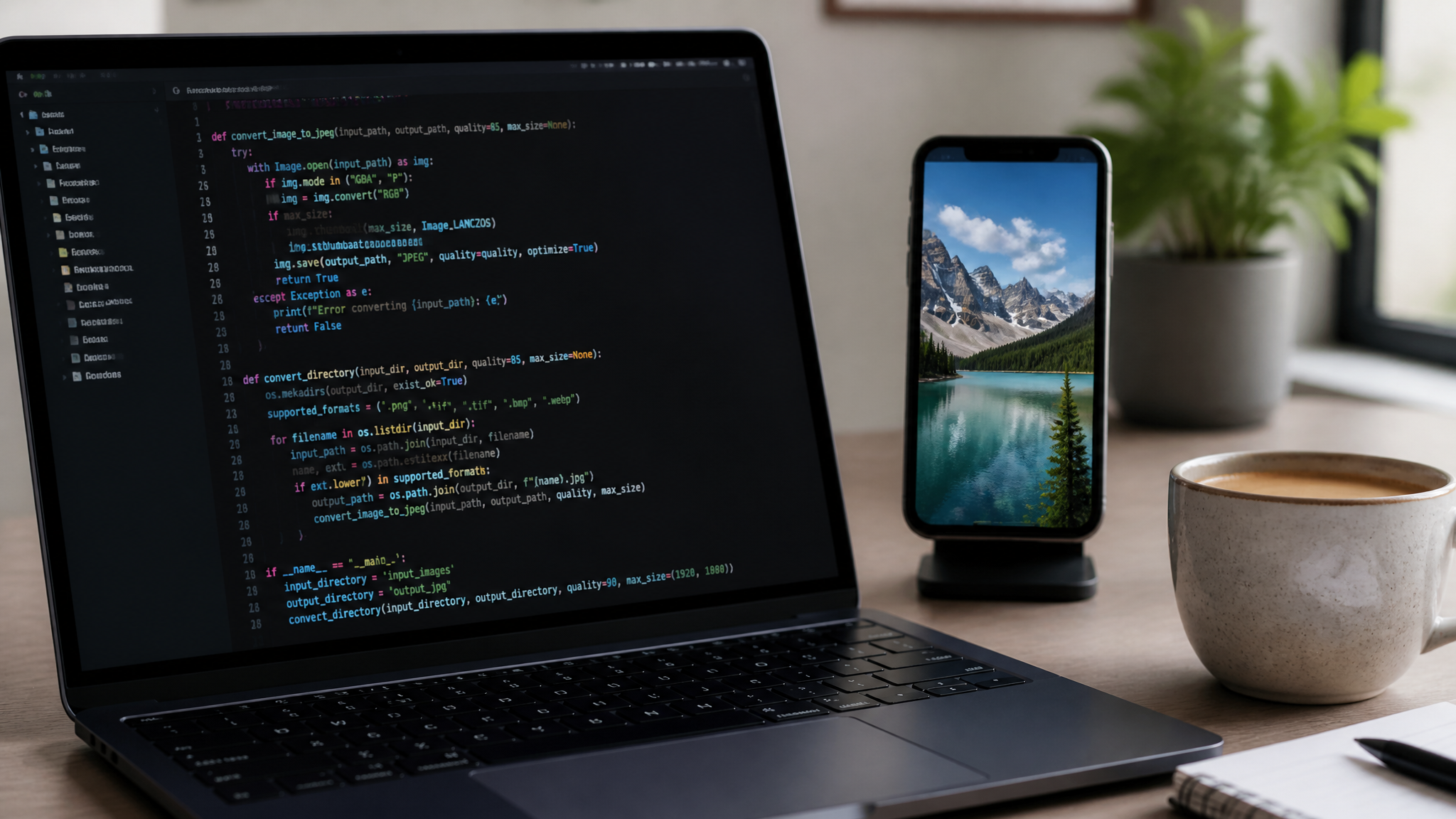
Pillow es la biblioteca de manipulación de imágenes más extendida en Python. Convierte un PNG a JPEG en cuatro líneas:
from PIL import Image

img = Image.open('entrada.png')
# Convertir a RGB si tiene canal alfa, JPEG no lo soporta
if img.mode in ('RGBA', 'LA', 'P'):
    img = img.convert('RGB')
img.save('salida.jpg', 'JPEG', quality=85)
El parámetro quality acepta valores de 1 a 100. Un 85 ofrece un equilibrio excelente entre tamaño y nitidez para la mayoría de fotos. Si la imagen original no tiene perfil de color, conviene asignar sRGB para evitar variaciones cromáticas en distintos visualizadores:
img.save('salida.jpg', 'JPEG', quality=85, icc_profile=img.info.get('icc_profile'))Para lotes, itera sobre un directorio usando pathlib:
from pathlib import Path
from PIL import Image

for png_path in Path('imagenes').glob('*.png'):
    img = Image.open(png_path)
    if img.mode != 'RGB':
        img = img.convert('RGB')
    jpg_path = png_path.with_suffix('.jpg')
    img.save(jpg_path, 'JPEG', quality=85)
Pillow permite además redimensionar durante la conversión, aplicar marcas de agua o recortar. Integrar estos pasos en un solo flujo reduce el I/O y acelera el proceso.
FFmpeg desde la línea de comandos
FFmpeg es el estándar de facto para multimedia. Aunque se asocia con vídeo, su soporte de imágenes es potente y rápido. Convierte un PNG a JPEG con calidad ajustable:
ffmpeg -i entrada.png -q:v 3 salida.jpgEl flag -q:v (o -qscale:v) controla la calidad en una escala inversa: de 2 (casi sin pérdida, archivo grande) a 31 (mínima calidad). Un valor 3-5 es adecuado para la mayoría de fotos. Si la imagen tiene transparencia, FFmpeg la reemplaza por un fondo negro; puedes especificar un color con el filtro colorchannelmixer o pad, pero es más directo usar Pillow si necesitas control sobre el fondo.
Para proceso por lotes:
for f in *.png; do
    ffmpeg -i "$f" -q:v 3 "${f%.png}.jpg"
done
FFmpeg aprovecha múltiples hilos y puede procesar secuencias de imágenes a alta velocidad, ideal para servidores.
ImageMagick / convert
ImageMagick ofrece un comando clásico convert (o magick en versiones recientes):
convert entrada.png -quality 85 salida.jpgSi el PNG tiene canal alfa, ImageMagick lo aplana sobre blanco. Para cambiarlo, usa -background '#color' -flatten. También puedes redimensionar, recortar o ajustar la compresión cromática:
convert entrada.png -resize 1920x1080 -quality 80 -sampling-factor 4:2:0 salida.jpg-sampling-factor 4:2:0 reduce el peso en imágenes pensadas para pantalla sin pérdida perceptible. ImageMagick está disponible en prácticamente cualquier sistema y es fácil de integrar en scripts de shell.
Herramientas online y servicios en la nube
Para tareas puntuales donde no amerita montar un entorno, servicios como Squoosh, TinyPNG (que también convierte a JPEG) o Cloudinary permiten arrastrar la imagen y descargar el resultado. En flujos automatizados, APIs como las de imgix, Cloudinary o ImageKit aceptan parámetros de formato para servir la imagen bajo demanda. Por ejemplo, añadir ?fm=jpg a una URL de Cloudinary transforma el PNG original en JPEG al vuelo, con control de calidad mediante &q=80. Esta arquitectura ahorra almacenamiento y simplifica la entrega de responsive images.
Control de calidad y parámetros clave
La calidad no se reduce a un número mágico. Comprende los factores que influyen en el resultado final:
- Nivel de calidad (0-100): En Pillow, 85 es un punto dulce. Por encima de 95, el archivo crece rápido sin mejora visual apreciable. Por debajo de 70, los artefactos se notan en bordes y degradados.
- Subsampling cromático: JPEG puede almacenar la información de color a menor resolución que la luminancia. El valor 4:4:4 conserva todo el detalle cromático, mientras que 4:2:0 reduce el peso a la mitad sacrificando precisión de color que el ojo difícilmente detecta en fotos. Usa 4:4:4 si la imagen contiene texto o gráficos, y 4:2:0 para fotos.
- Optimización de tablas Huffman: Algunas bibliotecas (como
jpegoptimo el flagoptimize=Trueen Pillow) reorganizan los datos para reducir unos kilobytes extra sin pérdida adicional. - Perfil de color: Incrusta el perfil sRGB o Adobe RGB que venía en el PNG. Si no lo haces, el navegador asumirá sRGB y los colores podrían variar.
Un flujo de trabajo que automatiza estas decisiones mejora la consistencia. Define un perfil de salida según el tipo de contenido y aplícalo en todos los assets. Herramientas como HolaGPT pueden ayudarte a generar scripts que analicen la imagen y sugieran parámetros basados en su contenido (predominio de texto, paleta, etcétera).
Automatización en pipelines CI/CD
Integrar la conversión PNG a JPEG en un pipeline de integración continua es una práctica común en equipos que gestionan catálogos de productos, blogs o plataformas de e-learning. Un enfoque típico con GitHub Actions o GitLab CI consiste en:
- Ejecutar un script (Python o bash) cada vez que se añade un PNG a una carpeta vigilada.
- Convertir las imágenes a JPEG con los parámetros definidos.
- Almacenar el resultado en un bucket S3, un CDN o un repositorio de assets.
- Eliminar el PNG original si no se necesita.
Ejemplo de workflow con GitHub Actions usando Pillow:
name: Convert PNG to JPEG
on:
  push:
    paths:
      - 'assets/original/**/*.png'
jobs:
  convert:
    runs-on: ubuntu-latest
    steps:
      - uses: actions/checkout@v3
      - uses: actions/setup-python@v4
        with:
          python-version: '3.11'
      - run: pip install Pillow
      - run: python convert_batch.py
      - uses: peaceiris/actions-gh-pages@v3
        with:
          github_token: ${{ secrets.GITHUB_TOKEN }}
          publish_dir: ./assets/optimized
El script convert_batch.py recorre los PNG, los convierte y los deposita en assets/optimized. La acción sube después los JPEG a una rama de despliegue. Este patrón mantiene los originales separados de los derivados y garantiza que todos los activos pasen por el mismo filtro de calidad.
En entornos de servidor, puedes añadir un paso de preprocesamiento con sharp (Node.js) si tu stack está basado en JavaScript. Sharp convierte PNG a JPEG con una API similar:
const sharp = require('sharp');
sharp('input.png')
  .jpeg({ quality: 85, chromaSubsampling: '4:4:4' })
  .toFile('output.jpg');
La elección de la herramienta dependerá del ecosistema. Pillow y sharp cubren el 95% de los casos con rendimiento sobresaliente.
Buenas prácticas y errores comunes
- No ignores el canal alfa: Guardar un PNG RGBA directamente como JPEG producirá un error o un archivo corrupto. Siempre convierte a RGB antes de exportar.
- Calidad estándar por tipo de imagen: 85 para fotos, 90-95 para imágenes con texto o gráficos, 80 para miniaturas masivas.
- No uses JPEG para imágenes que requieran edición futura: La compresión con pérdida acumula degradación. Mantén el PNG como fuente y genera los JPEG como derivados.
- Prueba la salida en múltiples dispositivos: Un JPEG que se ve bien en un monitor calibrado puede mostrar bandas de color en un móvil con pantalla de menor gama. Ajusta la calidad mirando los degradados y sombras.
- Automatiza la metainformación: Conserva metadatos EXIF relevantes (fecha, copyright) cuando proceda, usando
exif=img.info.get('exif')en Pillow. - Cuidado con la recompresión: Volver a comprimir un JPEG ya comprimido genera pérdida acumulativa. Siempre parte del PNG original.
Integración con asistentes de IA y productividad
Mientras desarrollas estos flujos, es común atascarse con parámetros concretos o con la sintaxis de una biblioteca. Herramientas como HolaGPT actúan como un par programador que te recuerda la diferencia entre quality y optimize en Pillow, o te genera el comando exacto de FFmpeg para una conversión con recorte. Puedes pedirle: “escribe un script en Python que convierta todos los PNG de una carpeta a JPEG con calidad 90 y fondo blanco si hay transparencia”, y obtendrás código funcional en segundos. Este enfoque acelera las tareas rutinarias sin sacrificar el control que necesitas como profesional.
Conocer las opciones que has visto te da independencia de cualquier asistente, pero combinarlas con IA te permite dedicar tiempo a la lógica de negocio en lugar de bucear en documentación.
Preguntas frecuentes (FAQ)
A continuación resolvemos las dudas más habituales que aparecen en foros y entre equipos de desarrollo.