Convertir WAV a AAC: la guía profesional sin pérdida de control
Domina cada paso de la conversión, desde la línea de comandos hasta scripts inteligentes, y entiende cómo sacar el mejor partido al códec AAC.
Por Jose Luis Rueda · 14 min lectura · 2026-08-06
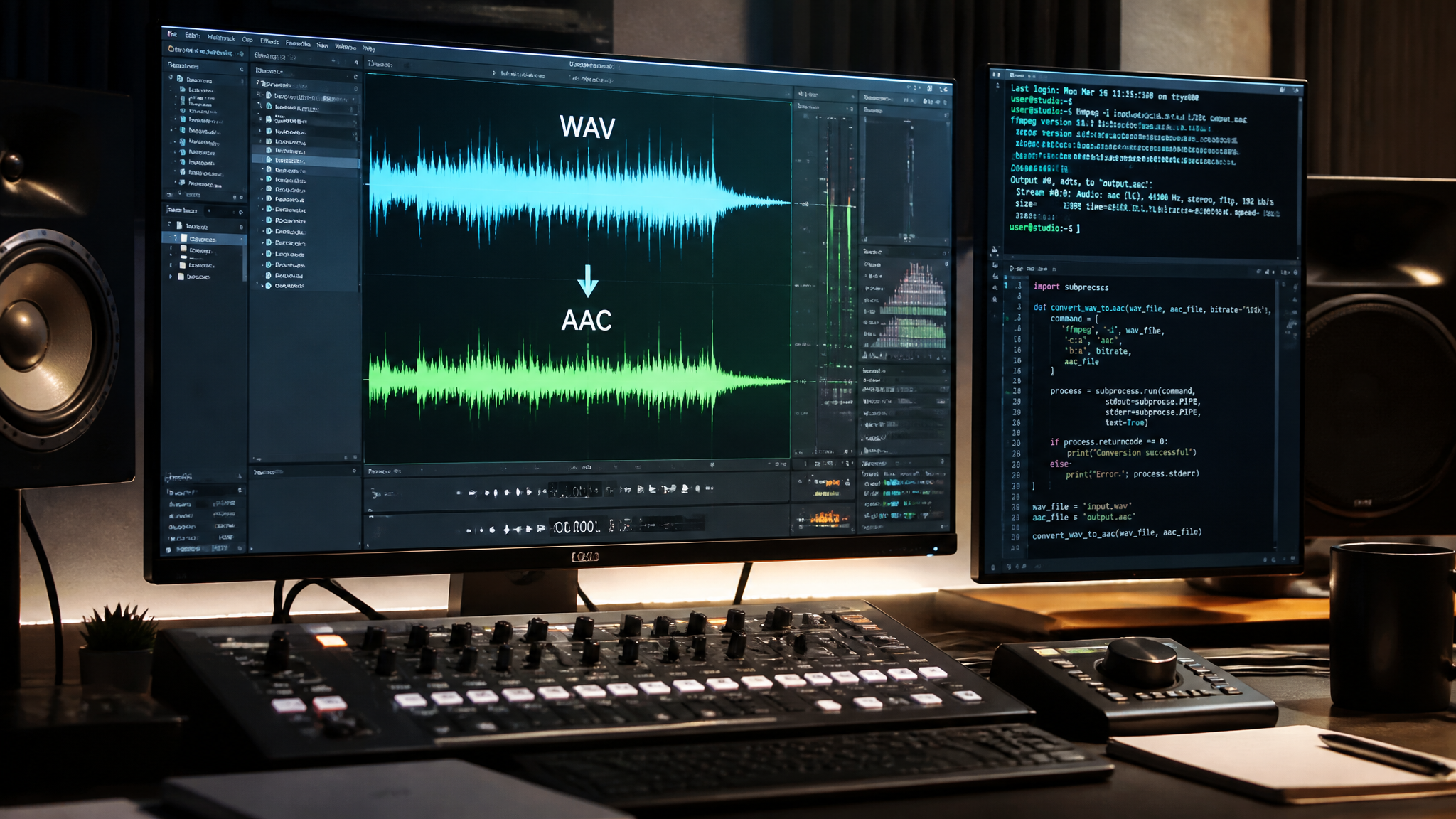
Un archivo WAV es un lienzo de audio en bruto. Cada segundo de sonido se almacena sin comprimir, lo que garantiza fidelidad absoluta pero también archivos pesados. Cuando necesitas distribuir ese audio, incrustarlo en una web o hacer streaming, la compresión se vuelve obligatoria. El codec AAC es hoy la respuesta más equilibrada: entrega calidad transparente con una fracción del tamaño original. Convertir de WAV a AAC no es solo apretar un botón, es decidir cuánta información descartar y cómo. Esta guía te da el control total sobre el proceso, tanto si trabajas en una terminal como si integras la conversión en tus sistemas.
Vamos a recorrer las herramientas que manejan profesionales del sonido y desarrolladores. Desde ffmpeg, el bisturí de la edición multimedia, hasta scripts en Python que procesan miles de archivos. También verás cómo HolaGPT actúa como un asistente que escribe los comandos exactos que necesitas, resuelve errores de codec y te ahorra horas de documentación. No importa si conviertes un solo archivo o automatizas un pipeline, aquí encontrarás el método que mejor se ajusta a tu flujo de trabajo.
¿Por qué convertir WAV a AAC?
El audio sin comprimir consume mucho espacio. Un minuto de audio estéreo con calidad CD (44,1 kHz, 16 bits) ocupa aproximadamente 10 MB. En un proyecto típico, acumular cientos de minutos hace inviable el almacenamiento sin compresión. AAC reduce ese tamaño hasta 10 veces manteniendo una calidad perceptiva casi idéntica. Esta eficiencia se traduce en ventajas claras: carga instantánea en plataformas web, menor coste de ancho de banda en streaming, compatibilidad universal con móviles, tabletas y navegadores. La mayoría de sistemas operativos y reproductores de audio leen AAC de forma nativa, lo que elimina fricciones para el usuario final.
Para desarrolladores que trabajan con asistentes de voz, podcasts o apps de música, el formato AAC es el contenedor predilecto de los protocolos HLS (HTTP Live Streaming). Spotify, Apple Music y YouTube usan AAC o variantes como codec estándar. Si produces contenido para esas plataformas, la conversión desde WAV es el primer paso de la cadena de publicación. Además, la versatilidad del codec permite graduar con precisión el bitrate, desde 64 kbps para monovoz hasta 320 kbps para masterización provisional, dando a cada proyecto el peso justo sin desperdiciar bits.
Diferencias técnicas entre WAV y AAC
WAV es un contenedor que habitualmente encapsula audio PCM (pulse-code modulation): cada muestra representa el nivel de señal en un instante. No hay compresión, no hay pérdida. La tasa de bits se calcula con la fórmula frecuencia de muestreo x profundidad de bits x número de canales. Un estéreo a 44,1 kHz y 16 bits consume 1411 kbps. Esa transparencia absoluta lo convierte en el formato de edición y mezcla, pero el tamaño lo descarta para distribución masiva.
AAC (Advanced Audio Coding) aplica un modelo psicoacústico. Analiza qué frecuencias son enmascaradas por otras y descarta la información que el oído humano no percibe. Es un códec con pérdida, pero inteligente. Con un bitrate de 192 kbps en estéreo, la mayoría de oyentes no distingue diferencia con un WAV original en pruebas ABX. Internamente usa una transformación MDCT, perfiles como LC (Low Complexity) y extensiones como HE-AAC para bitrates bajos. El contenedor típico es MP4, y la extensión .m4a identifica audio exclusivo. La compresión no solo reduce el tamaño de archivo, también optimiza la descodificación en dispositivos de baja potencia.
Herramientas de conversión imprescindibles
ffmpeg: la navaja suiza del audio
ffmpeg es el motor detrás de la mayoría de software audiovisual. Con una sola línea de comandos puedes convertir WAV a AAC con control granular. Está disponible en Windows, macOS y Linux, y su instalación es directa. En sistemas Debian/Ubuntu: sudo apt install ffmpeg. En macOS con Homebrew: brew install ffmpeg. En Windows, basta descargar el binario estático y añadirlo al PATH. Una vez listo, el comando mínimo es ffmpeg -i entrada.wav -c:a aac salida.m4a. Sin especificar bitrate, ffmpeg usa un valor por defecto de 128 kbps, que funciona bien para voz pero se queda corto para música exigente. Por eso veremos más adelante cómo ajustar esos parámetros con precisión.
Interfaces gráficas: Audacity y VLC
No todo el mundo trabaja en terminal. Audacity es un editor de audio gratuito que incorpora la librería FFmpeg para exportar a AAC. Solo hay que abrir el WAV, ir a Archivo > Exportar > Exportar como M4A (AAC) y seleccionar el bitrate. VLC, el reproductor universal, también convierte. El flujo es Medios > Convertir / Guardar, agregar el archivo fuente, elegir perfil Audio – AAC y guardar. Ambos métodos son fiables, pero limitados cuando necesitas procesar cientos de archivos o ajustar parámetros avanzados.
Python con pydub y ffmpeg
Si trabajas en entornos de desarrollo, integrar la conversión con Python te da una flexibilidad total. La librería pydub actúa como envoltorio de ffmpeg y simplifica la manipulación de audio. Un script básico se ve así:
from pydub import AudioSegment
audio = AudioSegment.from_wav('entrada.wav')
audio.export('salida.m4a', format='mp4', parameters=['-codec:a', 'aac'])
Puedes añadir bitrate con bitrate='192k'. Pydub es perfecta para automatizar tareas dentro de aplicaciones web, servicios en la nube o pipelines de machine learning. Solo necesitas tener ffmpeg accesible en el PATH del sistema.
Guía paso a paso con ffmpeg para WAV a AAC
Instala ffmpeg siguiendo las instrucciones de su sitio oficial. Verifica con ffmpeg -version. Para una conversión básica, ejecuta en el directorio de trabajo:
ffmpeg -i voz.wav -c:a aac -b:a 128k voz.m4aEste comando toma voz.wav, usa el codec AAC nativo de ffmpeg y asigna un bitrate constante de 128 kbps. La salida es un contenedor MP4 con extensión .m4a. Si prefieres calidad variable (VBR), sustituye -b:a por -q:a con una escala de 2 (alta calidad) a 5 (baja calidad). ffmpeg -i entrada.wav -c:a aac -q:a 2 salida.m4a ofrece una transparencia casi total para oídos entrenados.
AAC dispone de varios perfiles. Por defecto se usa LC (Low Complexity). Para bitrates muy bajos, HE-AACv2 (libfdk_aac si compilaste ffmpeg con ese codec) mejora la inteligibilidad en voz. El comando sería ffmpeg -i entrada.wav -c:a libfdk_aac -profile:a aac_he_v2 -b:a 32k salida.m4a. Esta opción es útil para audiolibros o notificaciones de sistemas.
Conversión por lotes con scripts
Cuando tienes una carpeta llena de WAVs, procesarlos uno a uno es inviable. Un script de shell en Linux/macOS soluciona el problema en segundos:
for f in *.wav; do
  ffmpeg -i "$f" -c:a aac -b:a 192k "${f%.wav}.m4a"
done
Cada archivo se convierte manteniendo el nombre original y añadiendo extensión .m4a. En Python, usando glob y pydub, podemos añadir control de errores y registro de proceso:
from pydub import AudioSegment
import glob

for wav_path in glob.glob('/audio/*.wav'):
    try:
        audio = AudioSegment.from_wav(wav_path)
        new_path = wav_path.replace('.wav', '.m4a')
        audio.export(new_path, format='mp4', bitrate='192k')
        print(f'OK: {new_path}')
    except Exception as e:
        print(f'Falló {wav_path}: {e}')
Estos scripts corren en cualquier servidor, integración continua o tarea programada. HolaGPT puede generar el código exacto para tu estructura de carpetas, ajustar el bitrate según el contenido detectado e incluso programar el envío de los archivos convertidos a un almacenamiento en la nube.
Calidad de audio: el bitrate correcto para cada proyecto
Elegir el bitrate es un equilibrio entre tamaño y transparencia. Para monovoz en podcasts, una tasa de 64 kbps ofrece buena inteligibilidad y archivos ligeros. En contenido hablado con múltiples voces y algo de música de fondo, 96 a 128 kbps aseguran que no aparezcan artefactos molestos. La música estéreo requiere más atención. A 192 kbps, la mayoría de oyentes no nota diferencias con el WAV original en condiciones normales. Si el destino es plataformas de alta fidelidad o posterior remasterización, 256 kbps es un punto seguro. Para voz en audiolibros, el perfil HE-AACv2 con 32 kbps proporciona una calidad sorprendente con archivos ultraligeros.
Un error común es pensar que “más bitrate siempre es mejor”. Superado el umbral de transparencia de un codec, los bits extra no mejoran nada y solo inflan el archivo. Las pruebas de escucha con diferentes muestras ayudan a determinar tu punto dulce. Añade una columna en tu flujo de trabajo que compare tamaño y percepción para los tres escenarios más frecuentes en tu empresa. Con HolaGPT puedes pedir recomendaciones específicas indicando el tipo de contenido y el público objetivo.
Cómo HolaGPT simplifica la conversión de audio
Aunque tengas claros los comandos y la teoría, siempre aparecen casos particulares: códecs que fallan, metadatos que se pierden, archivos con frecuencia de muestreo distinta que necesitan remuestreo previo. Ahí entra HolaGPT. Le puedes preguntar: “¿Cómo convierto un WAV 48kHz a AAC 44.1kHz con ffmpeg manteniendo calidad?” y recibirás un comando completo con la opción -ar 44100 integrada. O “escribe un script en Python que recorra subcarpetas y convierta todos los WAV a AAC 192k, guardando un log de errores”. En segundos obtienes el código listo para copiar y pegar. También detecta problemas de codificación cuando ffmpeg arroja errores confusos y te explica el significado de cada bandera. Para equipos de desarrollo, HolaGPT acorta la distancia entre una idea y la implementación funcional, permitiendo dedicar tiempo a lo que realmente importa.
Automatización avanzada e integración en servidores
Los pipelines de producción necesitan robustez. Más allá de scripts puntuales, puedes envolver ffmpeg en un microservicio con Node.js o Python. Imagina un endpoint que reciba un archivo WAV, lo convierta a AAC y devuelva la URL del resultado. El trabajo pesado lo hace ffmpeg ejecutado como proceso hijo. La gestión de colas evita saturar la CPU. En Python, la librería subprocess permite capturar stderr y validar que la conversión terminó sin errores. Si trabajas con AWS Lambda, ten en cuenta que el tamaño máximo de ejecución y el tiempo de cómputo pueden limitar la duración del audio. La solución pasa por partir archivos largos antes de convertir o usar servicios gestionados como AWS Elemental MediaConvert. Pero para lotes medianos, un servidor modesto con ffmpeg y un script en segundo plano cubre la mayoría de necesidades.
La supervisión del bitrate de salida se puede automatizar con herramientas como ffprobe. Un chequeo posterior comprueba que el archivo AAC cumple las especificaciones. HolaGPT puede ayudarte a construir esos verificadores e integrarlos en un flujo de control de calidad. El resultado: menos fricción técnica y un equipo que se concentra en crear valor, no en pelear con formatos.