Crear imágenes SVG desde cero: guía práctica para profesionales
Domina los gráficos vectoriales escalables con herramientas modernas y asistentes de inteligencia artificial.
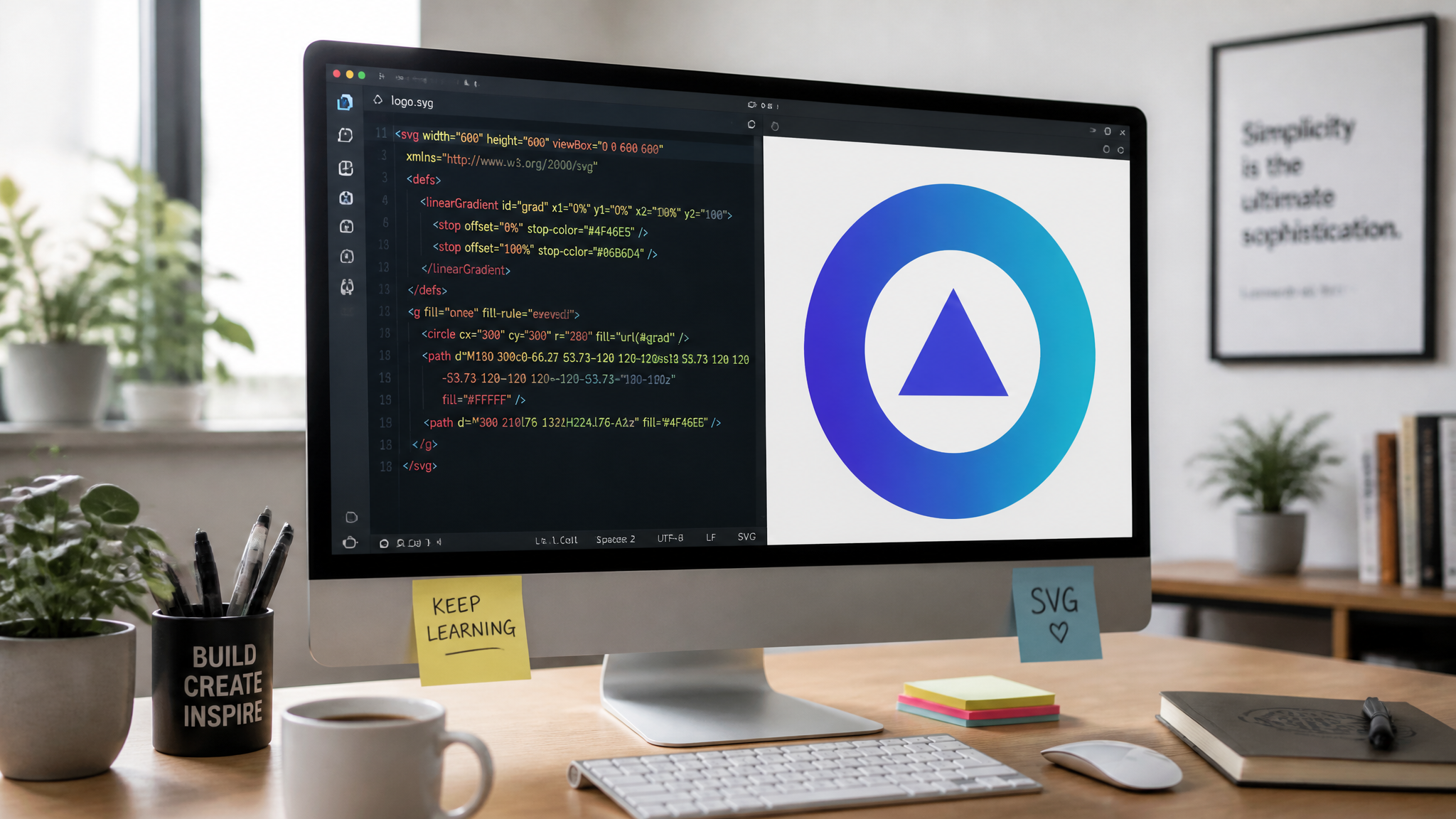
Por Jose Luis Rueda · 12 min lectura · 2026-07-22
Los gráficos vectoriales escalables (SVG) se han convertido en el estándar silencioso de la comunicación visual. Desde logotipos en documentos corporativos hasta interfaces web adaptables, el formato SVG domina por una razón simple: nitidez infinita y peso mínimo. Pero para muchos profesionales, crear estas imágenes desde cero sigue siendo un terreno desconocido. La buena noticia es que no necesitas ser diseñador gráfico para dominarlo.
Este artículo te llevará de cero a producir imágenes vectoriales funcionales. Exploraremos la sintaxis esencial, te mostraré ejemplos reales que puedes copiar y modificar, y veremos cómo los asistentes de IA, como el diseñador SVG de HolaGPT, pueden acortar la curva de aprendizaje. Al terminar, tendrás las bases para agregar gráficos profesionales a tus documentos, sitios web o presentaciones sin depender de costosas suites de diseño.
He preparado un recorrido práctico, sin teoría innecesaria. Cada sección incluye fragmentos de código que puedes probar de inmediato. Además, responderé las preguntas más frecuentes que surgen al trabajar con este formato en entornos profesionales. Si buscas mejorar la calidad visual de tus proyectos y ahorrar tiempo, sigue leyendo.
Qué es SVG y por qué deberías aprender a usarlo
SVG son las siglas de Scalable Vector Graphics. A diferencia de las imágenes rasterizadas como PNG o JPEG, un archivo SVG describe la imagen mediante fórmulas matemáticas: puntos, líneas, curvas y rellenos. Esto permite escalarla a cualquier tamaño sin perder calidad. Un mismo archivo sirve para una tarjeta de presentación y para una valla publicitaria.
En documentos profesionales, los SVG ofrecen ventajas concretas: ocupan poco espacio, se pueden editar con cualquier editor de texto y mantienen bordes nítidos al imprimir. Imagina insertar un diagrama en un informe y que al pasarlo a PDF conserve toda su precisión. Además, son accesibles y soportan interacción vía código, lo que los convierte en aliados clave para reportes digitales inteligentes.
Muchos profesionales evitan SVG por creer que requiere dominar complejas herramientas de diseño. La realidad es distinta. Con unos pocos comandos básicos puedes generar desde iconos hasta gráficos estadísticos. Y si integras un asistente de IA como el diseñador SVG de HolaGPT, la barrera de entrada casi desaparece.
Primeros pasos: estructura de un archivo SVG
Un archivo SVG es en esencia un documento XML. Puedes crearlo con un bloc de notas simple. Su estructura básica incluye una etiqueta con atributos de espacio de nombres y dimensiones. Por ejemplo:
El atributo viewBox define el sistema de coordenadas interno. Con viewBox='0 0 100 100' creamos un lienzo virtual de 100x100 unidades, independiente del tamaño de visualización (width/height). Esto es clave para trabajar sin preocuparte por píxeles. Los elementos se posicionan según esas coordenadas.
Para empezar a diseñar, añadimos formas básicas. Cada etiqueta representa un objeto visual:
Creando formas básicas: el vocabulario visual
Dibujemos un rectángulo con borde redondeado que simule una hoja de papel. El código es:
Explicación: x e y ubican la esquina superior izquierda. width y height definen tamaño. rx redondea las esquinas. fill es el color de relleno, stroke el del borde y stroke-width su grosor.
Ahora agregamos líneas para simular texto. Las líneas se definen con coordenadas de inicio (x1,y1) y fin (x2,y2):
Esto genera tres líneas horizontales dentro del rectángulo. Combínalas dentro del mismo y obtendrás un icono de documento con texto simulado. Es simple pero funcional. Ya estás diseñando SVG.
Dominando los trazados con
Para formas complejas, la etiqueta d contiene una secuencia de comandos que dibujan líneas y curvas. Los comandos básicos incluyen: M (move to), L (line to), C (curva cúbica), Q (curva cuadrática) y Z (cierra trazado). Vamos a dibujar una lupa sencilla.
El círculo de la lupa: M 30 40 A 25 25 0 1 1 30 41. A es arco, con radio x, radio y, rotación, bandera de arco grande, dirección y punto final. Luego, el mango: L 55 65. Todo junto:
El resultado es una lupa estilizada. Comprender los trazados requiere práctica, pero una vez que asocias coordenadas con movimientos, puedes dibujar cualquier silueta. Si esto te resulta árido, un diseñador SVG basado en IA puede generar los trazados a partir de una descripción textual, lo que acelera el proceso enormemente.
Colores, degradados y opacidad
SVG maneja colores con los mismos formatos de CSS: nombres (fill='red'), hexadecimal (fill='#ff0000'), RGB/RGBA, etc. Pero la verdadera potencia está en los degradados. Se definen dentro de un bloque
Puedes ajustar la dirección, los colores y la opacidad en cada parada. Los degradados radiales funcionan similar pero con
SVG para documentos: integración práctica
Insertar un SVG en un documento de Word o PDF es directo si conoces el flujo. En Microsoft Word (versiones recientes), usa Insertar > Imágenes > y selecciona tu archivo SVG. Se comporta como una imagen pero conserva propiedades vectoriales: puedes cambiar colores desde la pestaña Formato gráfico. Para PDF, crear el documento desde LaTeX o desde un procesador que permita incrustar SVG nativamente es ideal.
En documentos técnicos generados con código (Python, R, Markdown), librerías como matplotlib o ggplot2 pueden exportar gráficos en SVG. Estos se integran perfectamente en informes renderizados a PDF o HTML. Si necesitas modificar esos SVG, puedes editarlos con texto y afinar detalles manualmente o asistido por IA.
Un truco valioso: siempre optimiza el SVG antes de insertarlo. Herramientas como SVGO eliminan metadatos innecesarios y reducen el tamaño del archivo sin afectar la visualización. Para documentos empresariales, cada kilobyte cuenta cuando se comparten decenas de reportes.
Usando asistentes de IA como diseñador SVG
Aprender SVG requiere tiempo. Pero un asistente de IA entrenado en diseño vectorial puede acortar el camino. HolaGPT ofrece un diseñador SVG que entiende instrucciones en lenguaje natural. Por ejemplo, le dices: 'Necesito un icono de teléfono con estilo minimalista, color verde, para un documento de recursos humanos'. Y recibes el código SVG listo para copiar y personalizar.
Este enfoque es ideal para profesionales que no desean memorizar comandos de trazado. Permite iterar rápido: pruebas un diseño, pides ajustes ('haz el borde más grueso', 'cambia el color a azul corporativo') y el asistente responde con el código modificado. Además, siempre incluye una pregunta de contexto para refinar el resultado, tal como haría un diseñador humano. Así aseguras que cada imagen cumpla exactamente su propósito.
Al delegar la parte más mecánica, te concentras en el objetivo comunicacional. No sustituye el conocimiento básico que hemos cubierto, pero sí reduce la fricción. Combínalo con los fundamentos aquí explicados y tendrás un flujo de trabajo ágil y profesional.
Optimización y accesibilidad
Un buen SVG no solo es visualmente correcto, debe ser accesible y eficiente. Agrega un título y descripción con las etiquetas
Esto ayuda a lectores de pantalla y mejora el SEO si el SVG se publica en web. Para documentos, la descripción puede servir como nota para otros colaboradores.
Respecto a la optimización, elimina códigos de editor, comentarios no esenciales y agrupa elementos con para referenciar definiciones, reduciendo duplicación. Por ejemplo, si tu gráfico tiene múltiples puntos de datos idénticos, defínelos una vez y usa .
Animaciones sutiles para documentos digitales
Aunque los documentos impresos no muestran movimiento, las versiones digitales (PDF interactivo, web) pueden beneficiarse de animaciones SVG ligeras. Con las etiquetas
Estos recursos son potentes en informes financieros interactivos o dashboards exportados a HTML. Pero usa con prudencia: la animación debe reforzar el mensaje, no distraer.
Resolviendo problemas comunes
Al trabajar con SVG en documentos, pueden surgir inconvenientes de compatibilidad. Algunos visores de PDF no renderizan correctamente degradados avanzados o fuentes incrustadas. Para máxima compatibilidad, convierte texto a trazados (
Si tu SVG aparece pixelado en pantalla, verifica que no tenga dimensiones fijas muy pequeñas y que uses viewBox correctamente. Un SVG con width='100%' y height='auto' se adapta al contenedor.
Estos desafios se superan con práctica. No abandones al primer error; cada problema tiene una solución documentada, y la comunidad de SVG es amplia.
Próximos pasos: tu kit de diseño vectorial
Ya tienes las bases conceptuales y el código para empezar. Te sugiero armar una pequeña biblioteca de componentes SVG reutilizables: iconos, flechas, bloques de texto estilizado. Guarda cada uno en archivos independientes y mantenlos bajo control de versiones. Así, cuando necesites un gráfico para un documento, solo ensamblas y personalizas.
Explora editores visuales como Inkscape (gratuito) o Figma si prefieres una interfaz gráfica, pero nunca abandones el conocimiento del código subyacente. Te dará control absoluto. Y cuando el tiempo apremie, recurre al diseñador SVG de HolaGPT, que te entregará código limpio y adaptado a tu contexto, con la ventaja de que siempre pregunta para entender mejor tus necesidades.