Cómo aplicar filtros artísticos a imágenes con código: del óleo al puntillismo
Transforma fotos en obras de arte con programación y efectos visuales
Por Jose Luis Rueda · 13 min lectura · 2026-07-12
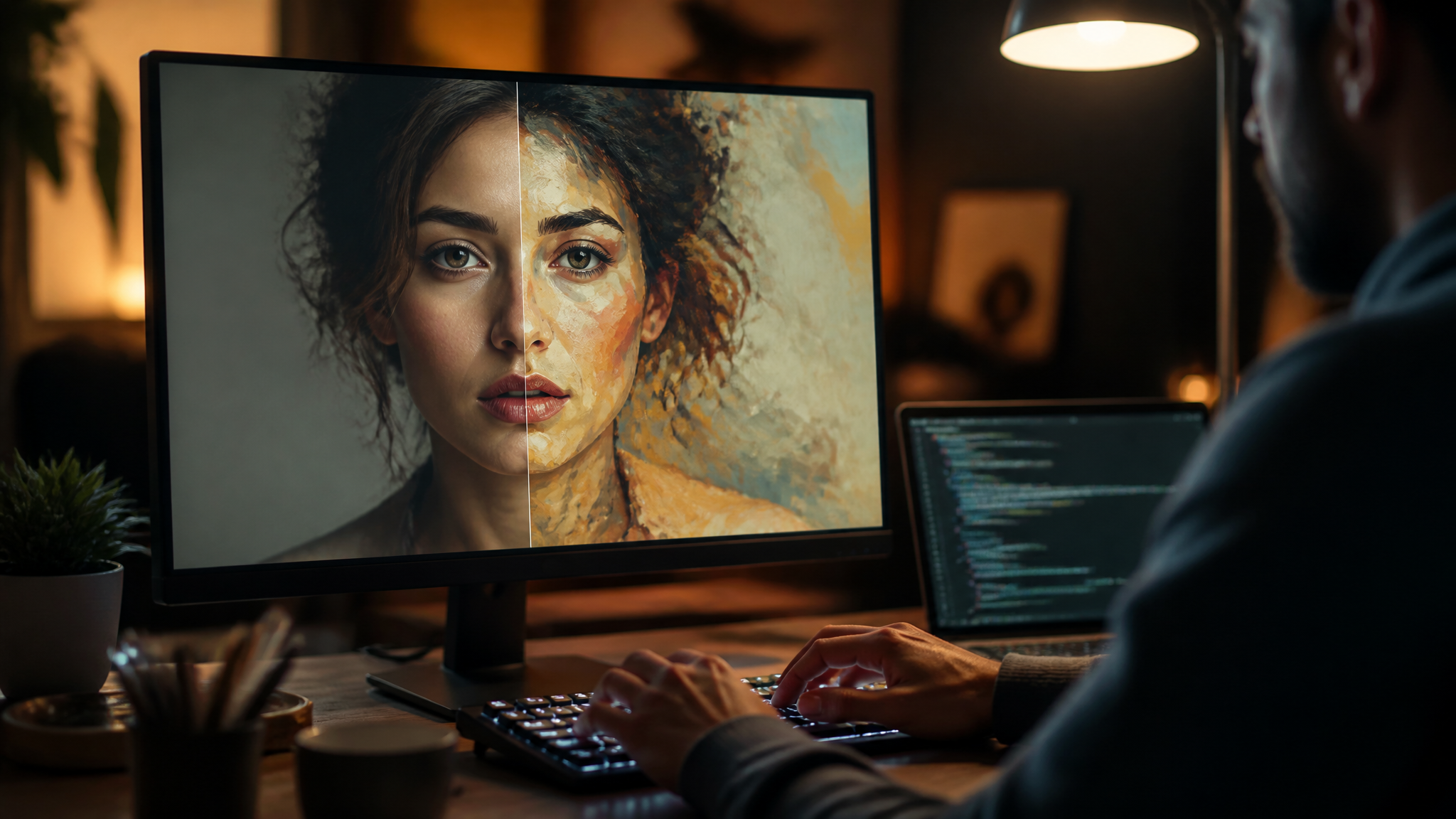
Un selfie cualquiera puede convertirse en un retrato al óleo en segundos. No necesitas pinceles ni lienzo: solo unas líneas de código y la librería correcta. La aplicación de filtros artísticos dejó de ser un misterio de programas de diseño para convertirse en una herramienta de automatización y creatividad para desarrolladores. Desde Python hasta el deep learning, hoy desglosamos cómo pasar de una imagen plana a una obra con textura, trazo y carácter pictórico.
Este artículo no es un repaso teórico. Te llevaremos por los algoritmos que simulan el efecto de pintura al óleo, te mostraremos código funcional con OpenCV y exploraremos técnicas de transferencia de estilo con redes neuronales. Todo con ejemplos prácticos que puedes ejecutar ahora mismo. Y cuando termines, entenderás por qué tu asistente de IA, HolaGPT, puede ser el compañero perfecto para escribir y personalizar estos filtros.
La parte técnica no está reñida con la belleza. Vamos a ensuciarnos las manos con píxeles y tensores, pero el resultado será una galería de imágenes que parecen salidas de un museo.
¿Por qué aplicar filtros artísticos con código?
Programar un filtro artístico te da un control absoluto sobre cada parámetro. No dependes de un software cerrado ni de suscripciones. Además, puedes procesar lotes enteros de imágenes con un mismo estilo, algo inviable a mano. Y la reproducibilidad es total: el mismo código produce el mismo resultado siempre, lo que resulta crítico en proyectos profesionales de branding o generación de contenido.
El ecosistema de código abierto ha democratizado estas técnicas. Bibliotecas como OpenCV, Pillow y TensorFlow han empaquetado años de investigación en funciones accesibles. Con un portátil estándar puedes obtener resultados que hace una década requerían granjas de servidores.
Desde el punto de vista creativo, los filtros artísticos permiten explorar estéticas de manera iterativa. Modificas un parámetro, ejecutas y ves qué cambia. Es un laboratorio visual donde el programador se convierte en artista.
Entendiendo el efecto óleo: descomposición y reconstrucción
El proceso que convierte una fotografía en una aparente pintura al óleo no es magia. Consiste en dos pasos fundamentales: un suavizado que respeta los bordes y una texturización que emula las pinceladas. Los algoritmos clásicos se basan en filtros de promediado local como el de Kuwahara, que preserva los contornos mientras difumina las regiones cromáticas. Sin embargo, las implementaciones más modernas aprovechan el suavizado bilateral o la difusión anisotrópica.
La clave del efecto está en el detalle controlado. A diferencia de un simple desenfoque gaussiano, se busca mantener la estructura general de la imagen pero suavizar las microtexturas, y luego aplicar una textura artificial de trazos direccionales. Para el óleo, esa textura suele generarse mediante ruido controlado, filtros de relieve o síntesis de pinceladas basadas en gradientes.
El ojo humano interpreta como 'pintura' la presencia de regiones cromáticas uniformes bordeadas por líneas oscuras. Por eso un filtro de óleo exitoso combina una reducción selectiva de altas frecuencias con un realce de los bordes principales. El resultado es una imagen con menos detalle superfluo y más impacto visual.
Implementación base con OpenCV: suavizado y texturizado
OpenCV ofrece funciones específicas para pintura al óleo desde la versión 3.0 en el módulo cv2.xphoto. Pero también es posible construir el efecto desde cero para entenderlo y personalizarlo. A continuación, una función en Python que combina bilateralFilter con una máscara de detalle y una textura de pinceladas sintética.
import cv2
import numpy as np

def oil_paint(img, radius=3, intensity=5):
    # Paso 1: Suavizado bilateral
    blurred = cv2.bilateralFilter(img, d=radius*2+1, sigmaColor=intensity*10, sigmaSpace=intensity*10)
    # Paso 2: Extracción de bordes y realce
    gray = cv2.cvtColor(blurred, cv2.COLOR_BGR2GRAY)
    edges = cv2.Canny(gray, 50, 150)
    edges_inv = cv2.bitwise_not(edges)
    detail = cv2.bitwise_and(blurred, blurred, mask=edges_inv)
    # Paso 3: Textura de pinceladas (ruido estructural)
    noise = np.random.randint(0, 20, img.shape, dtype='uint8')
    brush_texture = cv2.addWeighted(detail, 0.8, noise, 0.2, 0)
    # Paso 4: Fusión final
    result = cv2.addWeighted(img, 0.4, brush_texture, 0.6, 0)
    return result
Este bloque produce un efecto pictórico sencillo pero versátil. Los parámetros radius e intensity controlan la cantidad de suavizado y la fuerza del realce. Experimentar con ellos da desde un óleo muy suave hasta uno con pinceladas marcadas.
Para un resultado más cercano al óleo tradicional, necesitas añadir dirección a la textura. Puedes lograrlo con un filtro de relieve sobre un mapa de ruido orientado. La idea es sintetizar pequeños trazos que sigan los gradientes de la imagen. El código se complica un poco, pero el principio sigue siendo el mismo: combinar suavizado, bordes y textura.
Del óleo a la acuarela: variaciones del algoritmo
El efecto acuarela exige un enfoque diferente. En lugar de trazos densos, se buscan lavados de color con bordes suaves y cierta transparencia. La técnica más común es aplicar un filtro de mediana seguido de una cuantización de color y un suavizado con difusión anisotrópica. También se pueden superponer capas con multiplicación para simular la superposición de aguadas.
Veamos una implementación ligera:
import cv2
import numpy as np

def watercolor(img, passes=2, kernel=11):
    # Cuantización de color con k-means
    data = img.reshape((-1,3))
    data = np.float32(data)
    criteria = (cv2.TERM_CRITERIA_EPS + cv2.TERM_CRITERIA_MAX_ITER, 20, 1.0)
    _, labels, centers = cv2.kmeans(data, 8, None, criteria, 10, cv2.KMEANS_RANDOM_CENTERS)
    centers = np.uint8(centers)
    quantized = centers[labels.flatten()].reshape(img.shape)
    # Suavizado iterativo con bilateral pequeño
    result = quantized
    for _ in range(passes):
        result = cv2.bilateralFilter(result, 9, 75, 75)
    return result
El resultado tiene la apariencia de manchas de color con límites difusos. Ajustando el número de colores y las pasadas del bilateral, obtienes desde acuarelas muy lavadas hasta gouaches más definidos.
Transferencia de estilo con deep learning
Cuando hablamos de filtros artísticos, tarde o temprano aparecen las redes neuronales. La transferencia de estilo (neural style transfer) revolucionó el campo al permitir separar el contenido de una imagen del estilo de otra. Así puedes aplicar el estilo de un Van Gogh a cualquier fotografía.
El algoritmo original de Gatys et al. usa una red convolucional preentrenada (normalmente VGG19) y optimiza una imagen de salida para que coincida con las activaciones de contenido de la foto y las estadísticas de estilo de la pintura de referencia. Aunque el proceso es intensivo en cómputo, hoy existen implementaciones rápidas con modelos específicos por estilo.
Con TensorFlow Hub puedes aplicar un estilo en una línea:
import tensorflow as tf
import tensorflow_hub as hub

hub_model = hub.load('https://tfhub.dev/google/magenta/arbitrary-image-stylization-v1-256/2')
def style_transfer(content_img, style_img):
    content_img = tf.image.convert_image_dtype(content_img, tf.float32)[tf.newaxis, ...]
    style_img = tf.image.convert_image_dtype(style_img, tf.float32)[tf.newaxis, ...]
    stylized = hub_model(tf.constant(content_img), tf.constant(style_img))[0]
    return tf.image.convert_image_dtype(stylized, tf.uint8).numpy()[0]
Preprocesa tus imágenes a tensores y obtienes una salida con el estilo aplicado. La calidad depende del modelo, pero los resultados suelen ser sorprendentes.
Para un control más granular, puedes implementar la transferencia desde cero con TensorFlow o PyTorch, definiendo capas de contenido y estilo, y usando un optimizador L-BFGS. Te permite jugar con el peso de cada pérdida y obtener mezclas únicas.
Código completo para probar hoy
Te dejamos un script integrador que toma una carpeta de imágenes y aplica los tres efectos (óleo, acuarela y transferencia de estilo) a todas ellas, guardando los resultados. Así puedes procesar un lote de 100 fotos en minutos.
import os
import cv2
import numpy as np
import tensorflow as tf
import tensorflow_hub as hub

# Funciones anteriores (oil_paint, watercolor) aquí...

def main():
    input_dir = 'fotos_originales'
    output_dir = 'fotos_artisticas'
    os.makedirs(output_dir, exist_ok=True)
    style_img = cv2.imread('estilo_referencia.jpg')
    style_img = cv2.cvtColor(style_img, cv2.COLOR_BGR2RGB)
    for fname in os.listdir(input_dir):
        if not fname.lower().endswith(('.jpg','.png')):
            continue
        img = cv2.imread(os.path.join(input_dir, fname))
        img_rgb = cv2.cvtColor(img, cv2.COLOR_BGR2RGB)
        # Aplicar óleo
        oil = oil_paint(img)
        cv2.imwrite(os.path.join(output_dir, f'oleo_{fname}'), oil)
        # Acuarela
        wc = watercolor(img_rgb)
        wc_bgr = cv2.cvtColor(wc, cv2.COLOR_RGB2BGR)
        cv2.imwrite(os.path.join(output_dir, f'acuarela_{fname}'), wc_bgr)
        # Transferencia de estilo
        stylized = style_transfer(img_rgb, style_img)
        stylized_bgr = cv2.cvtColor(stylized, cv2.COLOR_RGB2BGR)
        cv2.imwrite(os.path.join(output_dir, f'estilo_{fname}'), stylized_bgr)
    print('Procesamiento completado')

if __name__ == '__main__':
    main()
Este script asume que tienes una imagen de estilo en estilo_referencia.jpg. Puedes usar cualquier pintura famosa o textura abstracta para guiar la transferencia.
Rendimiento y ajustes finos
Los filtros artísticos pueden ser pesados computacionalmente. El óleo con bilateral, por ejemplo, escala linealmente con el tamaño de la imagen y el radio del filtro. Para imágenes de 4K conviene reducir la resolución antes de procesar. La transferencia de estilo con el modelo de TensorFlow Hub es notablemente rápida (menos de 1 segundo por imagen en CPU moderna), pero si implementas la optimización iterativa, prepárate para varios minutos por imagen.
Para acelerar, usa GPU cuando puedas. TensorFlow detectará la GPU automáticamente si tienes CUDA y cuDNN instalados. OpenCV también puede compilarse con soporte CUDA, aunque su API en Python es más limitada. Otra opción es procesar las imágenes en bloques (tiles) y luego recomponer, reduciendo el uso de memoria.
Controla siempre la calidad de salida con un visualizador rápido. A veces, un parámetro que funciona en retratos falla en paisajes. Prueba con un conjunto pequeño antes de lanzar lotes grandes.
Cómo HolaGPT acelera tu trabajo
Crear estos filtros desde cero requiere tiempo y pruebas. Aquí es donde un asistente como HolaGPT marca la diferencia. Le describes el efecto que buscas, por ejemplo: 'Quiero un filtro que simule pintura al óleo con pinceladas gruesas en dirección del gradiente de luz', y te genera el código base con OpenCV, incluyendo comentarios y parámetros ajustables. Además, puede adaptar los scripts a tu stack: desde Python puro hasta integraciones con Flask o Node.js.
El verdadero ahorro está en la iteración. En lugar de buscar horas en Stack Overflow, le pides a HolaGPT que modifique un parámetro, que traduzca el código a otro lenguaje o que añada un nuevo efecto. Así dedicas más tiempo a la parte creativa y menos a la mecánica de la programación.