Domina la Consola JavaScript: Edición de Texto en el DOM
Transforma tu flujo de trabajo con depuración y edición en vivo desde las herramientas de desarrollo.
Por HolaGPT Editorial · 10 min lectura · 2026-07-08
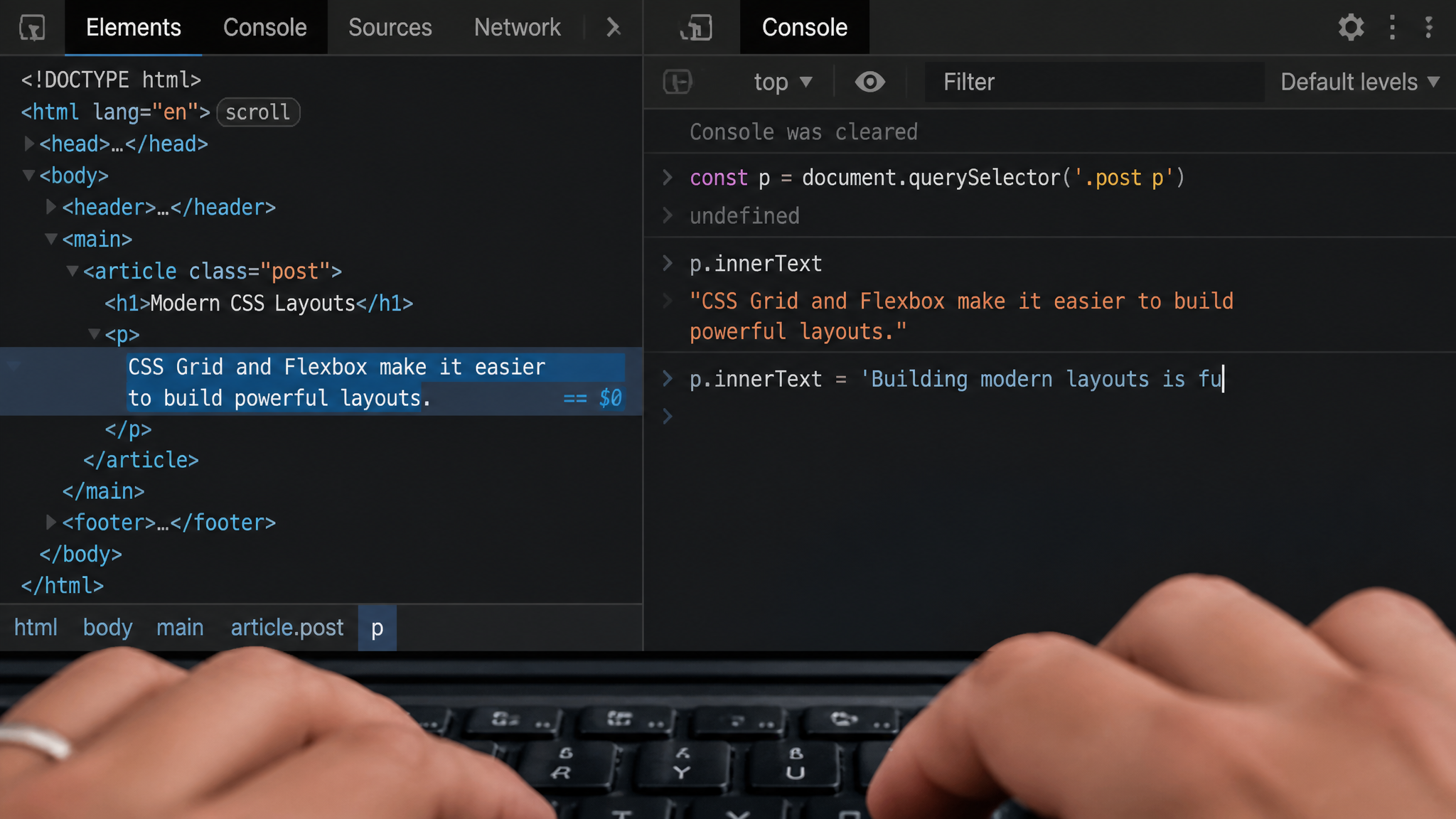
Todo desarrollador web conoce la consola del navegador como ese panel donde aparecen errores y mensajes de log. Pero pocos la usan como un editor de texto interactivo para manipular el DOM directamente. La consola JavaScript no solo lee datos: puede modificarlos en tiempo real, incluida la selección de texto que ves en pantalla. Este artículo te enseña a editar texto seleccionado en un documento web usando solo comandos de consola, sin tocar el código fuente ni recargar la página.
Imagina que estás depurando un frontend y necesitas corregir un párrafo, cambiar un titular o incluso reemplazar palabras dinámicamente mientras haces pruebas. Con las API adecuadas, la consola se convierte en un laboratorio instantáneo. Vas a aprender desde la selección básica con rangos hasta la ejecución de comandos de edición como si usaras un procesador de textos, todo desde las DevTools. Al final, tendrás scripts reutilizables que aceleran tus flujos de trabajo y te hacen más eficiente en la fase de desarrollo.
Si usas herramientas como HolaGPT para generar fragmentos de código o resolver dudas, integrar este conocimiento te permite probar soluciones al vuelo sin salir del navegador. Es hora de ver la consola con otros ojos.
La consola como entorno de edición: más que console.log
La mayoría de los desarrolladores reducen la consola a un visor pasivo. Pero cada expresión que escribes tiene acceso completo al DOM y a las APIs del navegador. Eso incluye la capacidad de seleccionar, modificar y reemplazar texto visible. Para editar texto seleccionado, necesitas entender dos piezas fundamentales: la API de selección (window.getSelection()) y los comandos del documento (document.execCommand()). Con ellas, puedes replicar acciones que normalmente haces con el teclado y el ratón.
En un entorno de producción, nunca harías esto de forma permanente, pero durante el desarrollo, las pruebas manuales y la depuración, estas técnicas ahorran minutos valiosos. Puedes, por ejemplo, cambiar el texto de un botón para simular un estado diferente, ajustar un mensaje de error sin tocar el HTML o limpiar texto generado dinámicamente para verificar su comportamiento. La consola te permite iterar más rápido porque elimina la necesidad de modificar el código, recargar la página y esperar el rebuild.
Preparación: abrir las herramientas de desarrollo
Para seguir los ejemplos, abre cualquier página web en Chrome, Edge o Firefox. Presiona F12 o Ctrl+Shift+I (Cmd+Option+I en Mac) y ve a la pestaña ‘Consola’. Asegúrate de que el contexto de ejecución sea el documento principal (no un iframe). Todos los comandos que escribas actuarán sobre la página visible. Si estás trabajando con un entorno como HolaGPT, puedes copiar los snippets y probarlos inmediatamente en la consola mientras interactúas con la IA para resolver dudas.
Fundamentos: selección de texto con la API Selection
Antes de editar, necesitas seleccionar texto. La API Selection representa la selección actual del usuario y permite manipularla programáticamente. El objeto global window.getSelection() devuelve una instancia de Selection que contiene uno o más Range (rangos). Cada rango define un fragmento continuo del documento que incluye nodos de texto y elementos. Para una edición básica, te interesa obtener el texto seleccionado y luego reemplazarlo.
Veamos un comando simple. Selecciona manualmente un fragmento de texto en la página (con el ratón) y luego ejecuta en la consola:
const seleccion = window.getSelection();
console.log(seleccion.toString());
Este script imprime el texto seleccionado. Pero para editarlo, debes acceder al rango subyacente y reemplazar su contenido. La propiedad anchorNode y focusNode te indican dónde empieza y termina la selección, pero manipular rangos directamente puede ser engorroso si solo quieres cambiar el texto. Una vía más práctica es usar document.execCommand('insertText', false, 'nuevo texto'), que inserta texto en la posición actual del cursor o reemplaza la selección activa.
Editar con execCommand: el atajo productivo
execCommand es una API heredada pero ampliamente soportada que emula acciones de edición. El comando 'insertText' reemplaza cualquier texto seleccionado con la cadena que pases como tercer argumento. Así que, si seleccionas un párrafo con el ratón y ejecutas:
document.execCommand('insertText', false, 'Este es el texto corregido');El texto seleccionado desaparece y se reemplaza por la nueva cadena. No necesitas manipular rangos ni nodos manualmente. Esta técnica es perfecta para correcciones rápidas durante pruebas de usabilidad o análisis de contenido.
Si quieres ver un ejemplo más elaborado, puedes combinar getSelection con una pequeña función para modificar solo si hay algo seleccionado:
function replaceSelectedText(newText) {
  const sel = window.getSelection();
  if (!sel.rangeCount) return false;
  document.execCommand('insertText', false, newText);
  return true;
}
replaceSelectedText('Hola, mundo corregido');
Esta función retorna true si pudo reemplazar algo, y false si no había selección. Guarda este snippet en tu arsenal de consola. Puedes incluso asignarlo a una variable global para llamarlo repetidamente durante una sesión de depuración.
Selecciones programáticas: editar sin tocar el ratón
Depender de la selección manual del usuario limita los flujos automatizados. Puedes crear selecciones programáticas usando la API Range y luego aplicar execCommand. Esto te permite, por ejemplo, cambiar todas las instancias de una palabra en un párrafo específico sin buscar a mano. El proceso es: seleccionar un nodo de texto, definir un rango que abarque exactamente las palabras que quieres, añadir ese rango a la selección y ejecutar el comando de reemplazo.
Supón que tienes un elemento <p id="demo"> con el texto “Error: conexión fallida”. Para cambiar “Error” por “Aviso”, ejecuta:
const p = document.getElementById('demo');
const texto = p.firstChild; // nodo de texto
const rango = document.createRange();
rango.setStart(texto, 0);      // posición inicial (después de 'E')
rango.setEnd(texto, 5);        // 'Error' tiene 5 caracteres
const sel = window.getSelection();
sel.removeAllRanges();
sel.addRange(rango);
document.execCommand('insertText', false, 'Aviso');
El párrafo pasará a mostrar “Aviso: conexión fallida”. Este enfoque da control total sobre qué porción modificar. Es especialmente útil cuando trabajas con contenido generado dinámicamente y necesitas simular cambios sin alterar el backend.
Automatización con funciones reutilizables
Puedes encapsular este patrón en una función para editar cualquier nodo por su selector CSS y un rango de caracteres:
function replaceTextInNode(selector, start, end, newText) {
  const el = document.querySelector(selector);
  if (!el || !el.firstChild) return;
  const texto = el.firstChild;
  const rango = document.createRange();
  rango.setStart(texto, start);
  rango.setEnd(texto, end);
  const sel = window.getSelection();
  sel.removeAllRanges();
  sel.addRange(rango);
  document.execCommand('insertText', false, newText);
}
// Uso: cambiar del carácter 8 al 12 en el primer h2
replaceTextInNode('h2', 8, 12, 'nueva palabra');
Esta técnica evita tener que contar caracteres manualmente si ya conoces la estructura del contenido. Mientras trabajas en la consola, puedes ajustar los índices rápidamente hasta dar con la porción correcta. Es una forma interactiva de prototipado textual.
Múltiples selecciones y edición por lotes
Editar un solo fragmento es útil, pero los documentos reales suelen requerir cambios en varios lugares a la vez. La consola te permite recorrer colecciones de elementos y aplicar reemplazos en lote. Imagina que quieres cambiar el texto “Producto” por “Servicio” en todos los elementos con una clase específica.
document.querySelectorAll('.item-label').forEach(el => {
  if (el.firstChild && el.firstChild.nodeType === Node.TEXT_NODE) {
    const texto = el.firstChild.textContent;
    const nuevo = texto.replace(/Producto/g, 'Servicio');
    if (nuevo !== texto) {
      // Reemplazo programático similar al anterior
      const rango = document.createRange();
      rango.selectNodeContents(el.firstChild);
      const sel = window.getSelection();
      sel.removeAllRanges();
      sel.addRange(rango);
      document.execCommand('insertText', false, nuevo);
    }
  }
});
Este código selecciona todo el contenido de cada nodo de texto y lo reemplaza con la versión modificada. No es la forma más eficiente, pero es directa y funciona en la consola sin necesidad de bibliotecas. Si trabajas con estructuras más complejas que contienen etiquetas HTML dentro del texto, necesitarías un enfoque diferente, pero para nodos de texto planos es suficiente.
Una alternativa para cambios globales, si lo único que te importa es el texto visible, es usar TreeWalker para recorrer todos los nodos de texto del documento y aplicar reemplazos. Sin embargo, para la mayoría de las tareas de desarrollo, apuntar a selectores específicos es más seguro y predecible.
Edición avanzada: contenido HTML y estilos inline
No siempre basta con texto plano. A veces necesitas insertar etiquetas HTML o aplicar formato (negrita, itálica) usando la consola. Con execCommand puedes usar comandos como 'bold', 'italic', 'underline', etc. Pero estos comandos dependen de que el diseño del documento sea editable. Por defecto, la mayoría de las páginas no tienen designMode activado. Para habilitar la edición completa, puedes activar el modo de diseño del documento: document.designMode = 'on';. Esto convierte todo el body en un área editable, como un procesador de textos.
Una vez activado, puedes seleccionar texto manualmente y usar los comandos de formato. Incluso puedes insertar HTML complejo con 'insertHTML':
document.designMode = 'on';
// Luego, selecciona una palabra con doble clic y ejecuta:
document.execCommand('bold');
// O inserta un enlace:
document.execCommand('createLink', false, 'https://ejemplo.com');
// O directamente reemplaza la selección con HTML:
document.execCommand('insertHTML', false, '<strong>texto resaltado</strong>');
Este modo es una joya oculta para maquetadores y diseñadores que quieren probar cómo se verían ciertos cambios tipográficos en tiempo real. Eso sí, recuerda desactivarlo con document.designMode = 'off'; cuando termines, para no romper la interactividad de la página.
Precaución: no apto para producción
Estas técnicas están pensadas exclusivamente para el entorno de desarrollo. En producción, modificar el DOM desde la consola puede generar inconsistencias con el estado real de la aplicación, especialmente si se usan frameworks reactivos como React o Vue. Ellos mantienen un Virtual DOM que no se sincroniza con cambios externos; tus ediciones podrían ser sobrescritas en el siguiente ciclo de renderizado. Usa estas herramientas solo en páginas estáticas, prototipos o durante la inspección de errores puntuales.
Integración con HolaGPT: automatización inteligente de ediciones
Mientras exploras estas capacidades, es común necesitar fragmentos de código adaptados a tu caso concreto. Aquí es donde HolaGPT se vuelve un aliado. Puedes pedirle: “Genera un script de consola que seleccione el tercer párrafo de un artículo y reemplace ‘error’ por ‘aviso’ sin afectar mayúsculas”. La IA te devolverá una función lista para pegar en la consola, con índices calculados y manejo de excepciones. Esto acorta la curva de aprendizaje porque no necesitas recordar cada parámetro de la API Range, solo describir tu intención.
Además, si estás trabajando en un entorno de pruebas con muchos cambios iterativos, puedes combinar HolaGPT con snippets de consola para crear un flujo semicontrolado por voz o por comandos predefinidos. La flexibilidad de la consola permite incluso cargar scripts externos mediante fetch e inyectarlos como módulos temporales, todo sin salir de la pestaña de DevTools. La sinergia entre un asistente inteligente y la consola expande tu capacidad de manipulación a niveles que antes requerían extensiones especializadas.
Consejos prácticos y buenas prácticas
Para aprovechar al máximo estas técnicas sin dispararte en el pie, sigue estas pautas:
- Usa variables globales con nombres únicos para no colisionar con el código de la página:
window.__miEdicion = { ... }. - Copia y pega snippets en un archivo local o en las ‘Sources’ de DevTools para reutilizarlos en múltiples sesiones.
- Valida siempre la existencia de la selección (
rangeCount > 0) y el tipo de nodo antes de ejecutarexecCommand. - Prefiere
insertTextsobreinsertHTMLa menos que necesites formato; el texto plano evita inyecciones accidentales de código. - Ten a mano un botón de “reset”: recarga la página si algo sale mal, o usa el historial de DevTools para deshacer cambios.
Estas prácticas te permitirán iterar con confianza, incluso cuando modifiques documentos complejos.
Casos de uso reales en desarrollo
Más allá de la teoría, veamos situaciones concretas donde la consola como editor de texto marca la diferencia:
Pruebas de localización
Estás verificando traducciones en una web. En lugar de cambiar el JSON de idiomas y recompilar, seleccionas el texto en pantalla y ejecutas document.execCommand('insertText', false, 'Nueva traducción'). Puedes revisar visualmente cómo afecta la longitud del texto al layout, sin esperas. Incluso puedes pedir a HolaGPT que genere traducciones alternativas y pegarlas al vuelo.
Validación de copys dinámicos
Al probar un carrusel de testimonios generados por API, quieres simular un texto muy largo para ver si el contenedor se desborda. Con un par de comandos de consola seleccionas el nodo y reemplazas su contenido por una cadena extensa. Documentas el bug sin modificar el backend.
Creación de prototipos de contenido
Durante una reunión con stakeholders, necesitas mostrar cómo quedaría un titular diferente. En lugar de editar el HTML en el inspector de elementos (que a veces es menos preciso), seleccionas el texto y lo cambias con execCommand. El resultado es inmediato y no afecta a los estilos asociados.
Limitaciones y alternativas modernas
execCommand está oficialmente obsoleto, aunque los navegadores lo mantienen por compatibilidad. La alternativa moderna es la API Input Events junto con contenteditable y manejo manual del DOM mediante Range y DataTransfer, pero aún no hay una solución tan simple y unificada para la consola. Por eso, mientras siga funcionando, execCommand es la navaja suiza del desarrollador para ediciones rápidas.
Si necesitas una solución más robusta y mantenible para pruebas automatizadas, considera herramientas como Puppeteer o Playwright, que permiten ejecutar estos mismos comandos desde Node.js. Pero para intervenciones manuales en caliente, la consola sigue siendo la opción más ágil.