Recortar imágenes sin distorsionar la relación de aspecto: guía para desarrolladores
Métodos prácticos para preservar la proporción al cortar imágenes en aplicaciones web, scripts y herramientas de escritorio
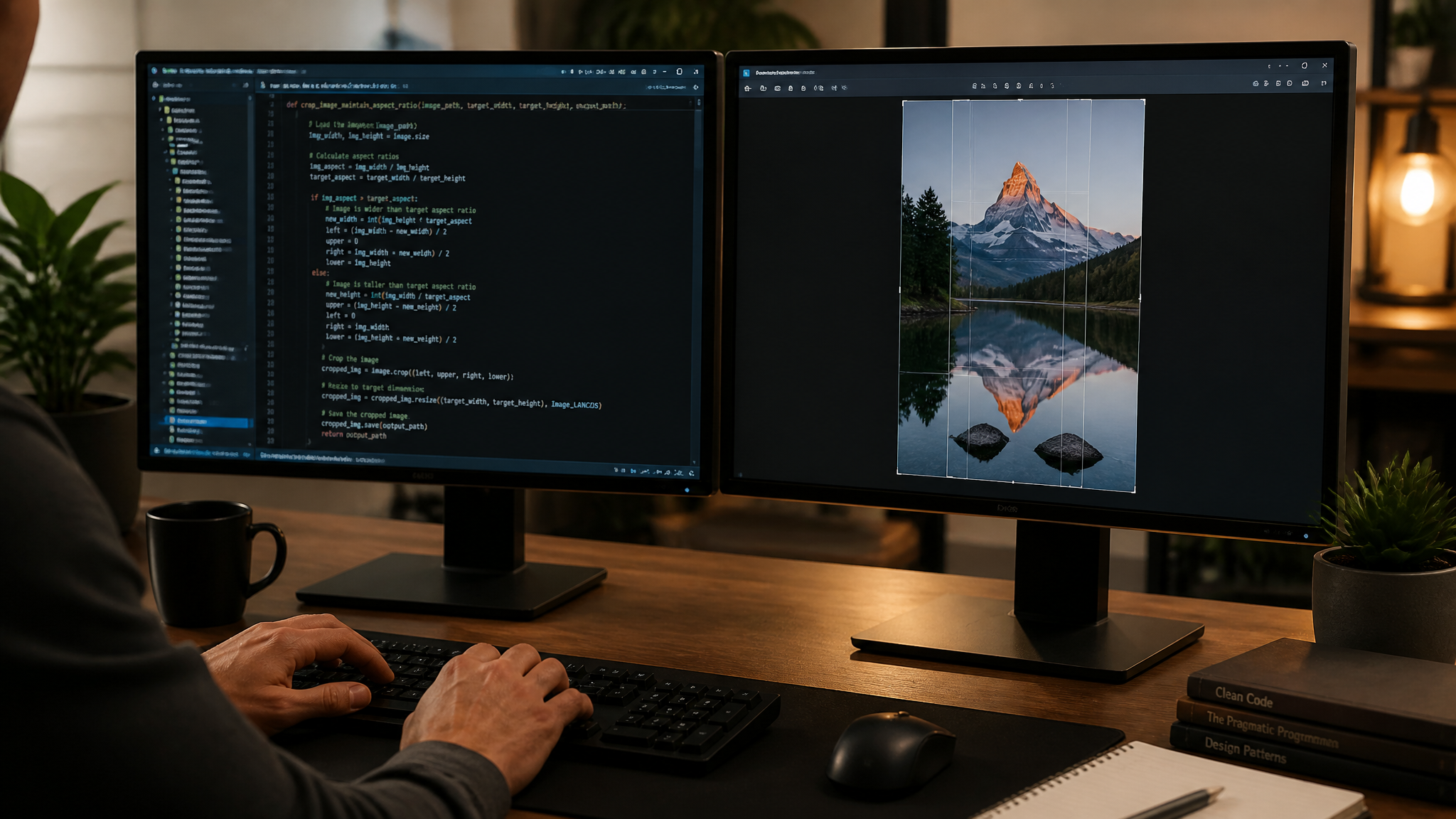
Por Jose Luis Rueda · 12 min lectura · 2026-07-19
Recortar una imagen es una operación cotidiana. Pero hacerlo sin deformarla, manteniendo la relación de aspecto original, puede convertirse en un dolor de cabeza cuando trabajas con código. Una fotografía estirada o aplastada arruina interfaces, galerías y reportes. Este artículo te da soluciones concretas: desde una línea de CSS hasta scripts de procesamiento en lote con Python.
Hemos seleccionado técnicas que cubren frontend, backend y automatización. Cada una incluye ejemplos de código probados y las variantes que necesitas para adaptarlas a tu contexto. No hay magia, solo lógica de coordenadas, escalado proporcional y control de contenedores.
Si alguna vez una miniatura te quedó con cara de embudo o un banner se descuadró en mobile, aquí está la respuesta. Incluso verás cómo herramientas de IA como HolaGPT pueden acelerar la escritura de estos bloques y detectar el método óptimo según el formato de entrada y salida que manejes.
El problema de fondo: el crop con distorsión
Cuando aplicas un recorte arbitrario a una imagen sin considerar sus dimensiones originales, el resultado suele ser un estiramiento o compresión no deseada. En desarrollo web, el clásico <img src='...' width='300' height='200'> deforma la imagen si los valores de ancho y alto no respetan la proporción. Lo mismo ocurre en backend si procesas imágenes con librerías sin calcular el bounding box adecuado.
La solución no es simplemente poner auto en uno de los lados. Eso evita la distorsión pero no garantiza un recorte controlado. Necesitas dos acciones coordinadas: escalar la imagen para que cubra el área deseada (manteniendo la proporción) y luego recortar el excedente. O bien, redimensionar y realizar un crop exacto que conserve la relación de aspecto final, aplicando padding si es necesario (letterboxing). Todo depende del efecto visual que busques.
¿Cuál es mi caso de uso?
Antes de escribir una línea de código, define el comportamiento esperado. Pregúntate:
- ¿Necesito llenar un contenedor fijo sin espacios en blanco? (cover).
- ¿La imagen debe verse completa aunque queden franjas? (contain).
- ¿Quiero recortar una región específica y luego escalar? (crop manual).
- ¿Estoy generando miniaturas para un listado homogéneo?
La decisión cambia la herramienta y el algoritmo. Vamos por cada escenario.
Técnica 1: CSS puro con object-fit y background-image
Para frontend, la propiedad object-fit en un <img> resuelve la mayoría de los casos sin necesidad de JavaScript. Su valor cover escala la imagen para que cubra el contenedor, recorta el excedente y mantiene la relación de aspecto. El valor contain ajusta la imagen completa sin recorte. Ambos evitan la distorsión.
/* Contenedor fijo */
.image-cover {
  width: 300px;
  height: 200px;
  object-fit: cover;
}
Si necesitas controlar la posición del recorte, usa object-position. Por defecto es center, pero puedes mover el foco con valores como top left o 20% 30%. Para imágenes de fondo con background-image, el equivalente es background-size: cover combinado con background-position.
Esta técnica tiene una limitación: no modifica el archivo. Si el objetivo es enviar imágenes recortadas a un servidor o generar thumbnails físicas, necesitas procesamiento en canvas o backend. Pero para vistas previas y maquetación responsiva es imbatible en simplicidad.
Técnica 2: Canvas y JavaScript para recortar en cliente
Cuando el navegador debe generar una nueva imagen (por ejemplo, antes de subir la foto de perfil), el elemento <canvas> te da control total. La clave está en el método drawImage con nueve parámetros. Esta sobrecarga permite especificar origen (sourceX, sourceY, sourceWidth, sourceHeight) y destino (destX, destY, destWidth, destHeight).
La estrategia es: cargar la imagen en un objeto Image, calcular el rectángulo de recorte que mantenga la proporción deseada y luego pintar ese rectángulo en un canvas del tamaño objetivo. Vas a necesitar matemática simple para determinar si la imagen original es más ancha o más alta que el contenedor, y así elegir el recorte central o el que definas.
function cropToAspect(image, targetWidth, targetHeight) {
  const canvas = document.createElement('canvas');
  canvas.width = targetWidth;
  canvas.height = targetHeight;
  const ctx = canvas.getContext('2d');
  const imageRatio = image.width / image.height;
  const targetRatio = targetWidth / targetHeight;

  let sourceWidth, sourceHeight, sourceX, sourceY;
  if (imageRatio > targetRatio) {
    sourceHeight = image.height;
    sourceWidth = image.height * targetRatio;
    sourceX = (image.width - sourceWidth) / 2;
    sourceY = 0;
  } else {
    sourceWidth = image.width;
    sourceHeight = image.width / targetRatio;
    sourceX = 0;
    sourceY = (image.height - sourceHeight) / 2;
  }

  ctx.drawImage(image, sourceX, sourceY, sourceWidth, sourceHeight, 0, 0, targetWidth, targetHeight);
  return canvas.toDataURL('image/jpeg', 0.9);
}
Este snippet recorta centrado. Modificando sourceX y sourceY puedes enfocar esquinas superiores o inferiores. Es la base de muchas librerías de crop en frontend como Cropper.js, pero implementarlo desde cero te da precisión sin dependencias.
Técnica 3: Python con Pillow para automatización
En el ecosistema Python, Pillow es el estándar para manipulación de imágenes. Para un crop que mantenga la relación de aspecto, usamos el método crop después de calcular la caja, pero primero redimensionamos con thumbnail o aplicamos un resize manteniendo proporción. El enfoque más común es el “center crop”: redimensionar para que el lado más corto coincida con el tamaño deseado y luego recortar los márgenes del lado más largo.
from PIL import Image

def center_crop(image, target_width, target_height):
    width, height = image.size
    ratio = max(target_width / width, target_height / height)
    new_width = int(width * ratio)
    new_height = int(height * ratio)
    image = image.resize((new_width, new_height), Image.Resampling.LANCZOS)
    left = (new_width - target_width) / 2
    top = (new_height - target_height) / 2
    right = left + target_width
    bottom = top + target_height
    return image.crop((left, top, right, bottom))

# Uso
with Image.open('foto.jpg') as img:
    cropped = center_crop(img, 300, 200)
    cropped.save('thumbnail.jpg')
Esta función escala para cubrir completamente el rectángulo objetivo y luego recorta el centro exacto. Puedes extenderla para aceptar parámetros de posición (porcentajes) o detectar rostros con OpenCV si quieres un crop inteligente.
Crop inteligente con detección de contenido
Un recorte centrado no siempre funciona. Si la imagen tiene una persona en el extremo, un recorte central podría cortarla. Las soluciones profesionales usan detección de puntos de interés, caras o mapas de saliencia para decidir qué región conservar. En Python puedes integrar face_recognition o modelos de machine learning. Por ejemplo, con la biblioteca smartcrop (o su versión Python, aunque limitada) se analiza la imagen y se elige el área con mayor importancia visual. Eso sí, añade complejidad y tiempo de procesamiento.
Técnica 4: Node.js con Sharp para alto rendimiento
Sharp es la librería de procesamiento de imágenes más rápida en Node.js, ideal para servidores que necesitan generar múltiples tamaños a partir de originales. Su API ofrece el método resize con opciones de ajuste: fit: 'cover', fit: 'contain', fit: 'fill' (cuidado con este último, puede distorsionar si no lo controlas). Para un crop sin distorsión con enfoque central, usamos fit: 'cover' y opcionalmente position.
const sharp = require('sharp');

sharp('input.jpg')
  .resize(300, 200, {
    fit: sharp.fit.cover,
    position: sharp.strategy.entropy  // enfoque en zona de mayor detalle
  })
  .toFile('output.jpg', (err, info) => { /* manejar error */ });
La estrategia entropy aplica un crop inteligente basado en la distribución de la información. También tienes attention para zonas salientes. Sharp es una maravilla para tareas en lote: procesa cientos de imágenes en segundos con bajo consumo de memoria.
Si necesitas un recorte personalizado con coordenadas exactas (como en un editor visual), puedes obtener las dimensiones originales con metadata(), calcular la caja como hicimos en canvas y luego pasar los parámetros a extract.
Técnica 5: Herramientas de línea de comandos y automatización con IA
Para flujos de trabajo donde no escribes código directamente, herramientas como ImageMagick o FFmpeg (para video) permiten operaciones de crop con control de aspecto. Un comando como convert input.jpg -gravity center -crop 300x200+0+0 +repage output.jpg ya produce un recorte centrado. Pero cuando lidias con imágenes de proporciones variables, necesitas un paso de resize previo o un script.
Aquí es donde plataformas de IA como HolaGPT pueden agilizar el proceso: le describes la tarea (“Dame un script en bash que recorra una carpeta, redimensione manteniendo la proporción y recorte al centro a 800x600”) y obtienes una solución comentada, lista para ajustar. También puede comparar librerías según tu stack o sugerirte la mejor estrategia de crop según el tipo de imágenes (producto, retrato, paisaje). El código que ves arriba lo puedes obtener conversando con la IA, refinando prompts según tu caso concreto.
Cuidado con las resoluciones y la calidad final
Cada vez que redimensionas y recortas, introduces pérdida si no manejas correctamente los formatos. Escalar una imagen de 200 px a 800 px estira los píxeles sin ganar detalle. En cambio, si la fuente es de alta resolución, al reducir puedes descartar información pero también aplicar un filtrado de remuestreo que suavice bordes. Siempre elige el método de interpolación adecuado: LANCZOS para reducción, BICUBIC en ampliaciones moderadas. En Sharp y Pillow esto se configura.
Además, cuando trabajas con formatos con compresión (JPEG, WebP), cada guardado adicional degrada la imagen. Procura trabajar con originales en PNG o RAW y generar los derivados de una sola vez. Si tu app permite subir imágenes, guarda el original sin modificaciones y genera las variantes en el momento de la descarga con transformaciones on-the-fly usando servicios como imgproxy o Cloudinary, o microservicios internos con Sharp.
Casos prácticos comunes
Galería de productos con relación de aspecto fija
Una tienda online necesita mostrar todas las miniaturas en cuadrícula con mismo alto y ancho sin deformar las fotos de los artículos, aunque los proveedores suban imágenes con proporciones dispares. Solución: CSS object-fit: cover para la vista previa y, al hacer clic, mostrar la imagen completa en lightbox. Si adicionalmente quieres generar archivos físicos para SEO y rendimiento, usa un script en lote con Python o Node que procese las imágenes al subirlas y guarde versiones recortadas a 400x400.
Crop guiado por el usuario en frontend
Aplicaciones como editores de avatar permiten al usuario mover un marco de recorte sobre la imagen. Detrás de cámaras, estás usando canvas con el marco visible. Cuando el usuario confirma, ejecutas el mismo algoritmo de drawImage pero con los offsets que provienen de la posición del marco. Librerías como React Easy Crop ya hacen el trabajo pesado, pero conocer el canvas te permite crear experiencias personalizadas o ligeras.
Miniaturas para redes sociales con dimensiones precisas
Las plataformas sociales piden formatos específicos (1080x1080, 1200x630, etc.). Un backend que recibe una imagen en cualquier proporción debe generar estas versiones sin distorsión. Implementa un endpoint que reciba el archivo, detecte su ratio y aplique un crop central o inteligente. Incluye opciones de posicionamiento vía query string (?gravity=top) usando Sharp. HolaGPT te puede redactar el endpoint en Express o Fastify en segundos, ahorrándote buscar en documentación.
Errores típicos al implementar crop sin distorsión
- Olvidar la orientación EXIF: muchas imágenes de smartphones vienen rotadas y al procesarlas directamente el crop queda torcido. Siempre lee y aplica la metadata de orientación con librerías como exifr en JavaScript o exifread en Python.
- Confundir escalado con crop: algunos desarrolladores ponen la imagen como fondo de un div y usan
background-size: 100% 100%; eso distorsiona. Cambia acoverocontain. - No considerar la densidad de pixeles: en pantallas retina, un canvas de 300x200 se ve pixelado. Duplica las dimensiones del canvas y luego redimensiona con CSS para obtener nitidez.
- Procesar imágenes en el hilo principal del servidor: una tarea de redimensionamiento es intensiva. Encólas en workers o usa soluciones asíncronas. Sharp lo hace bien con libvips en segundo plano.
Integración con flujos de trabajo y CI/CD
Si manejas un generador de sitios estáticos o una app con assets, puedes incorporar el crop automatizado en tu pipeline. Por ejemplo, un plugin de webpack que tome las imágenes originales y genere múltiples tamaños para diferentes breakpoints. Scripts en npm (con sharp) o en Python (con Pillow) se añaden fácilmente a los hooks de build. Incluso puedes combinarlos con IA generativa para extender fondos en lugar de recortar, usando outpainting, y luego aplicar crop sin perder contexto. Es terreno fértil para experimentar con ayuda de plataformas como HolaGPT, que pueden sugerir el stack exacto y predecir posibles cuellos de botella.
Conclusión: elige la herramienta según tu capa
Recortar sin distorsionar no es un único comando mágico, sino un patrón que se adapta al contexto de ejecución. En el navegador, CSS y canvas te dan soluciones inmediatas con cero descargas adicionales. En servidor, Sharp y Pillow ofrecen calidad y velocidad de producción. Para automatizaciones esporádicas, las herramientas de línea de comandos y los scripts de IA te salvan horas de picar código.
La próxima vez que te enfrentes a imágenes deformadas, repasa este artículo y aplica la técnica que corresponda. Y si tienes dudas sobre la implementación, no dudes en consultar con HolaGPT: es como tener a un senior dev al lado, listo para escribir el bloque de código exacto o revisar tu lógica de coordenadas.