Redimensionar imágenes por código: técnicas y herramientas que todo desarrollador debe conocer
Todo lo que necesitas para automatizar el cambio de tamaño de imágenes en tus proyectos
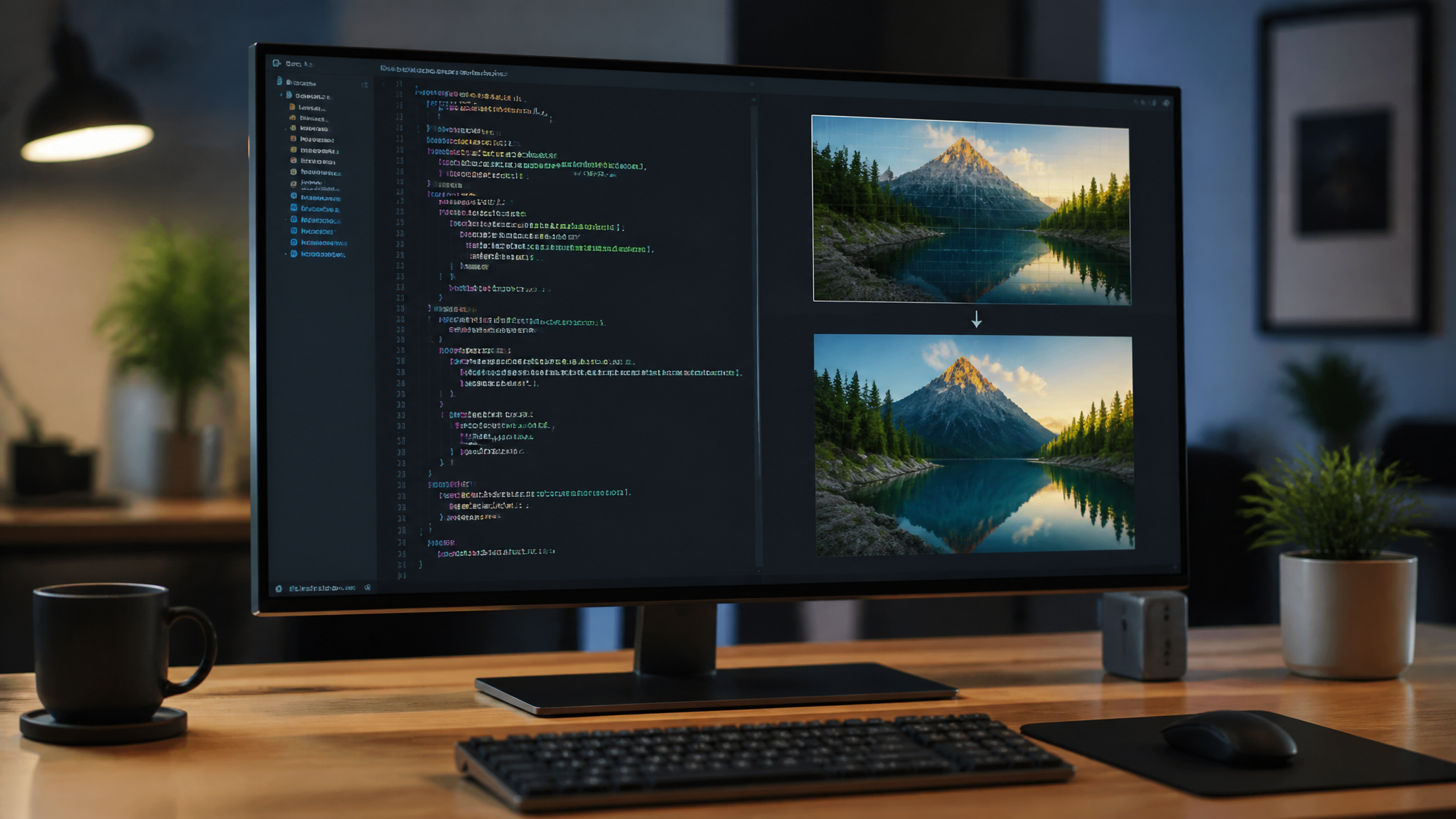
Por Jose Luis Rueda · 11 min lectura · 2026-08-03
Quizá la tarea más subestimada en el desarrollo web y mobile es la de redimensionar imágenes. Las comprimimos, las recortamos, las escalamos, y casi nunca recibe la atención que merece. Pero su impacto en el rendimiento, la experiencia de usuario y los costos de almacenamiento es directo y cuantificable.
Un sitio que carga imágenes de 4000 píxeles de ancho para mostrarlas en un contenedor de 400px está malgastando ancho de banda. Un ecommerce que no sirve miniaturas junto a las versiones completas pierde conversiones. Y un equipo de desarrollo que redimensiona a mano cada asset está perdiendo horas facturables.
Automatizar el redimensionado con código no es una moda: es una decisión de ingeniería que ahorra dinero y mejora métricas clave. Esta guía te dará los fundamentos, ejemplos prácticos en Python, JavaScript y terminal, y algunas decisiones menos obvias que marcan la diferencia en producción.
¿Qué significa redimensionar una imagen en términos técnicos?
Redimensionar una imagen consiste en cambiar sus dimensiones en píxeles, ya sea para ampliarla o reducirla. Pero detrás de esa operación aparentemente simple hay varios parámetros que determinan la velocidad del proceso, el tamaño del archivo resultante y la calidad visual.
Las imágenes digitales se componen de una cuadrícula de píxeles, cada uno con información de color. Al escalar hacia abajo, el software descarta píxeles y promedia los colores de áreas vecinas. Al escalar hacia arriba, se inventan nuevos píxeles a partir de los existentes. El algoritmo que decide cómo promediar o interpolar esos valores se conoce como método de interpolación.
Los más comunes: vecino más cercano (rápido pero burdo para fotos, útil para gráficos pixelados), bilineal (promedio de los 4 píxeles más cercanos, calidad aceptable para reducciones), bicúbico (considera 16 píxeles, mejor para degradados suaves) y Lanczos (usa una función matemática más compleja, ideal para reducciones de máxima calidad). En ampliaciones, todas estas técnicas tienden a producir bordes borrosos, y ahí entran los escalados asistidos por IA, que mencionaremos al final.
Entender estos fundamentos te va a evitar errores típicos como usar una interpolación pobre para assets de producto o escalar repetidamente una misma imagen (que acumula artefactos). La regla de oro: redimensiona siempre desde la fuente original de mayor resolución que tengas.
Redimensionar en Python con Pillow: precisión y control
Pillow (el fork activo de PIL) es la biblioteca más usada en Python para manipulación de imágenes. Su método resize() acepta una tupla con el ancho y alto deseados, y permite elegir el filtro de interpolación.
Un script mínimo para cambiar una imagen a 800x600 respetando la relación de aspecto podría ser así:
from PIL import Image

img = Image.open('original.jpg')
img.thumbnail((800, 600), Image.LANCZOS)
img.save('thumbnail.jpg', 'JPEG', quality=85)
La clave está en thumbnail(): modifica la imagen en su lugar para que quepa dentro del rectángulo sin deformar la proporción. Si necesitas medidas exactas sin preocuparte por la deformación, resize() te obliga a calcular el recorte o a aceptar el estiramiento. En ecommerce, donde los listados de productos requieren tamaños fijos, la combinación de redimensionado con recorte central suele ser el estándar profesional.
Para procesar lotes, basta con recorrer un directorio con os.listdir() o pathlib y aplicar la misma operación. Pero, ojo: si vas a generar miles de miniaturas, no guardes cada versión en un bucle sin antes comprimir adecuadamente. El parámetro quality en JPEG (de 1 a 95, donde 95 es máxima calidad) define el equilibrio entre peso del archivo y pérdida de detalle. Un valor de 85 es un buen punto de partida para la web.
Pillow también soporta formatos modernos como WebP. Redimensionar y guardar en WebP puede reducir hasta un 30% adicional el tamaño comparado con JPEG manteniendo la misma calidad visual, con sintaxis similar:
img.save('imagen.webp', 'WEBP', quality=80)OpenCV: pensado para velocidad y flujos de visión artificial
Si trabajas con procesamiento de imágenes en tiempo real o grandes volúmenes, OpenCV es la opción. Su función cv2.resize() recibe la matriz de la imagen y una tupla con las nuevas dimensiones (ancho, alto).
Un ejemplo directo:
import cv2

img = cv2.imread('foto.jpg')
redimensionada = cv2.resize(img, (800, 600), interpolation=cv2.INTER_AREA)
cv2.imwrite('foto_800.jpg', redimensionada)
La interpolación INTER_AREA es especialmente recomendada para reducir imágenes porque evita el aliasing. OpenCV ofrece varias opciones: INTER_NEAREST, INTER_LINEAR, INTER_CUBIC y INTER_LANCZOS4. La documentación sugiere usar INTER_AREA para reducciones y INTER_CUBIC (o INTER_LANCZOS4) para ampliaciones, aunque los resultados con ampliación en OpenCV nunca serán tan buenos como un modelo de superresolución.
Una ventaja de OpenCV es su capacidad de trabajar con frames de video. Un script que extrae cada cuadro, lo redimensiona a 320x240 y lo vuelve a codificar es trivial y se utiliza en vigilancia, analítica de tráfico o automatización industrial.
Para quienes gestionan grandes volúmenes, OpenCV se integra con NumPy, lo que permite vectorizar operaciones y reducir el tiempo de procesamiento en comparación con enfoques iterativos. En pruebas con 10 000 imágenes de 2 MB en una máquina estándar, OpenCV fue aproximadamente un 40% más rápido que Pillow, aunque a costa de una sintaxis menos amigable para quien viene del desarrollo web.
JavaScript: redimensionar en el navegador y en Node.js
El lienzo HTML5 (
Un patrón típico:
const canvas = document.createElement('canvas');
const ctx = canvas.getContext('2d');
const img = new Image();
img.onload = () => {
  canvas.width = 400;
  canvas.height = 300;
  ctx.drawImage(img, 0, 0, 400, 300);
  canvas.toBlob(blob => {
    // subir blob al servidor
  }, 'image/jpeg', 0.85);
};
img.src = 'ruta/imagen.jpg';
El método drawImage() acepta también parámetros de recorte, lo que permite un crop central combinado con el redimensionado en un solo paso. El resultado se puede exportar como blob o data URL. Este enfoque aligera la carga del servidor y da feedback inmediato a quien sube archivos.
En el entorno de servidor, Node.js cuenta con la librería sharp, que es el estándar de facto por su velocidad y soporte de operaciones complejas. Sharp utiliza libvips por debajo, una biblioteca en C con rendimiento sobresaliente. Un ejemplo:
const sharp = require('sharp');

sharp('entrada.jpg')
  .resize(800, 600, { fit: 'cover', position: 'center' })
  .jpeg({ quality: 80 })
  .toFile('salida.jpg');
Con fit: 'cover', sharp escala la imagen para cubrir exactamente las dimensiones especificadas y recorta el exceso, similar al object-fit: cover de CSS. Esto resuelve el eterno problema de galerías con imágenes de proporciones dispares sin deformación. Sharp soporta también escalado por porcentaje, redimensionado condicional (solo si la imagen supera cierto tamaño) y conversión a formatos como WebP o AVIF con un par de opciones.
En entornos donde se redimensionan decenas de miles de imágenes al día, sharp es la herramienta preferida de plataformas como Contentful, Prismic o cualquier CMS que maneje assets dinámicos.
Línea de comandos: ImageMagick para trabajos en lote y CI/CD
Si prefieres shell scripts o necesitas integrar el redimensionado en pipelines de integración continua, ImageMagick sigue siendo el referente. Con un solo comando puedes procesar todo un directorio:
mogrify -resize 800x600! -quality 85 *.jpgEl signo de exclamación fuerza las dimensiones exactas ignorando la proporción. Si lo omites, se mantiene la relación de aspecto usando la medida mayor. Para un crop forzado, se usa -resize 800x600^ -gravity center -extent 800x600. Estos comandos se pueden encadenar y encapsular en Makefiles o scripts de npm.
ImageMagick también permite definir perfiles de color, eliminar metadatos y añadir marcas de agua sin salir de la terminal. Para proyectos que deben entregar cientos de assets en diferentes resoluciones, es casi imbatible en simplicidad.
Errores comunes al redimensionar y cómo evitarlos
- Escalar sin mantener la proporción: genera imágenes estiradas que evidencian falta de cuidado profesional. En producción, tu equipo debe decidir si admite deformaciones siempre y cuando el diseño lo exija, pero nunca deben ser accidentales.
- Guardar repetidamente en JPEG: cada guardado con compresión con pérdida añade artefactos. Mantén siempre un original de alta calidad y genera las versiones derivadas desde él.
- No controlar el espacio de color: imágenes con perfil Adobe RGB o sin perfil incrustado pueden mostrar colores lavados en web. Convierte a sRGB al redimensionar para web, o usa herramientas como
icc_converten Pillow. - Ignorar el formato de salida: usar JPEG para gráficos con texto o superficies planas produce artefactos borrosos. PNG es mejor para logotipos y capturas de pantalla.
- Olvidar las imágenes responsivas: generar una sola versión y escalarla con CSS es un error de rendimiento. El atributo
srcsety el elemento<picture>necesitan múltiples resoluciones generadas de antemano.
¿Y si necesito ampliar sin perder calidad? Escalado asistido por IA
Cuando el arte original tiene baja resolución (una fotografía histórica, un logotipo rasterizado, un frame de video antiguo), los métodos clásicos de interpolación fracasan. Aparecen bordes borrosos y falta de detalle. La superresolución basada en aprendizaje profundo rellena esos huecos con texturas plausibles gracias a modelos entrenados en millones de imágenes.
Herramientas como Real-ESRGAN, ESRGAN o el modelo de upscaling de TensorFlow permiten ejecutar la inferencia localmente. Hay implementaciones en Python que requieren GPU, pero el resultado es visiblemente superior a cualquier interpolación tradicional. Plataformas como HolaGPT también pueden asistir en esta tarea: puedes pedirle que genere el script de Python para integrar Real-ESRGAN en tu flujo de trabajo, ahorrando horas de configuración de dependencias y pruebas de modelos.
Esta tecnología es la que usan servicios como Topaz Gigapixel o las funciones Enhance de editores de fotos comerciales. Para un desarrollador, integrar un modelo así en un pipeline de assets puede ser una ventaja competitiva cuando el material de origen no cumple con los estándares de calidad actuales.
Automatización completa con HolaGPT: del comando a la integración
Supongamos que necesitas un script monitor de carpeta: cada vez que un diseñador deposita una imagen en una carpeta compartida, se deben generar tres tamaños distintos, cambiar a WebP, eliminar metadatos EXIF por privacidad y subir los resultados a un bucket S3. Escribir todo eso desde cero implica conectar entre tres y cinco librerías, manejar eventos del sistema de archivos y autenticar servicios en la nube.
Con HolaGPT puedes pedir un script completo en segundos: «Dame un script en Node.js que observe la carpeta incoming, redimensione cada imagen a 360w, 720w y original con sharp, las convierta a WebP, limpie metadatos y las suba a S3 usando el SDK de AWS». El resultado es un punto de partida funcional que solo requiere ajustar rutas y credenciales. Esta práctica elimina la fricción de empezar proyectos secundarios y estandariza el cómo se redimensionan imágenes en tu equipo.
La plataforma también puede sugerir patrones de nomenclatura, ayudarte a definir una estrategia de calidad basada en el tipo de contenido (por ejemplo, calidad 75 para miniaturas de galería, 90 para imágenes destacadas) y generar documentación técnica del flujo.